

Eliminar URLs sin tráfico para mejorar el posicionamiento de tu web
¿Has valorado la opción de que las URLs sin tráfico pueden afectar el posicionamiento de tu web? En este artículo te voy a contar por qué es importante que estés pendiente de este detalle. Además, te muestro cómo hacer una auditoría de tráfico de las URLs y cuál es la mejor forma de solucionar cada caso.
Si lo prefieres, puedes escuchar la versión audio
¿Por qué es importante poner el foco en eliminar las URLs sin tráfico de una web?
Hace unos años escuchando un vídeo de John Muller (analista de Google) respondiendo a preguntas de los usuarios, le preguntaron que si las URLs sin tráfico penalizaban el posicionamiento de toda la web. A lo que respondió “No es una idea descabellada”. Después de decir esto, también dejó caer un detalle importante, afirmando que tendría un papel significativo, sobre todo si este problema afectaba a un alto volumen de URLs.
Para mí tenía todo el sentido del mundo y sobre todo encaja muy bien con las directrices de contenido útil de Google.
Concretamente con este punto que te muestro en la siguiente captura:
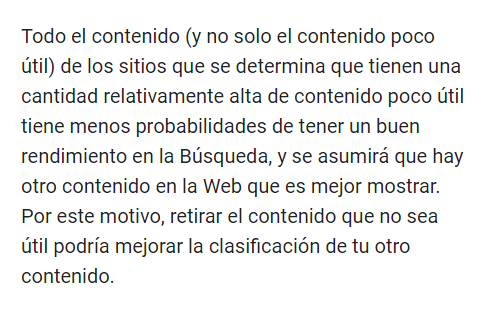
Desde entonces, este ha sido un factor importante dentro de mi lista de tareas para implementar la optimización SEO de un sitio web.
¿Cuánto de decisivo es este factor para conseguir mejor posicionamiento en Google?
Salvo solucionar fallos técnicos graves o errores muy evidentes, aislar un factor SEO para conocer su repercusión sobre el posicionamiento general de la web, es muy difícil, porque en SEO nunca haces una sola cosa. Además, están los cambios de algoritmo de Google, los movimientos que hace tu competencia, los cambios de intenciones de búsqueda y esto es un mundo de variables en constante movimiento. Cuando tienes experiencia, como en mi caso, gracias a los múltiples experimentos y proyectos, sí llegas a saber cuáles son los activadores que funcionan y este forma parte de ellos.
Investiguemos un grupo de webs de diferentes sectores y veamos cuán grande es el problema de las URLs sin tráfico
Para hacer esta investigación usaré la herramienta Ahrefs y exploraremos el tráfico orgánico de sitios web muy relevantes. Aclaro que Ahrefs muestra cifras de tráfico estimadas, no exactas al 100%.
Ecommerce y tiendas online
Veamos cuál es el estado actual de esta métrica en varios de los ecommerce y tiendas online más importantes de España.
Freshly Cosmetics
Especializados en la cosmética natural, son uno de los referentes de su sector a nivel europeo.
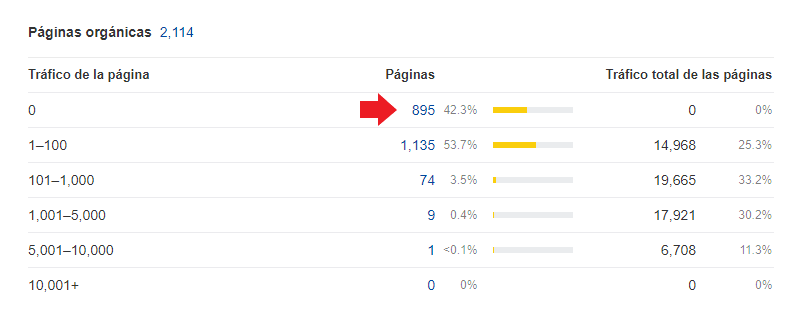
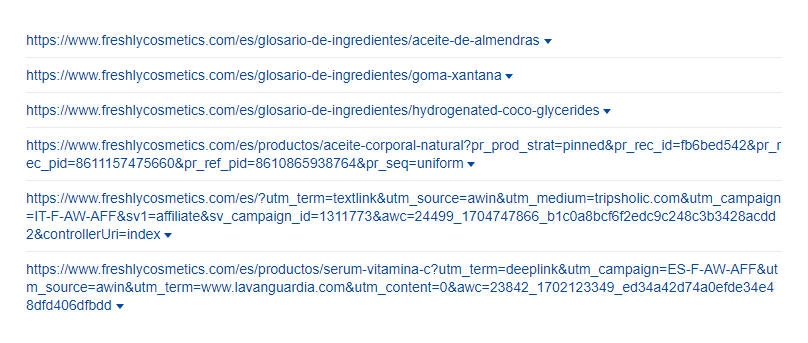
En el informe podemos ver que el 42,3% de las URLs no reciben tráfico orgánico. Investigando los tipos de URLs afectadas he comprobado que muchas son informativas y la mayor cantidad son URLs con parámetros. Esas URLs no se deberían enviar a Google. A continuación te muestro una captura con algunas de ellas:
Sprinter
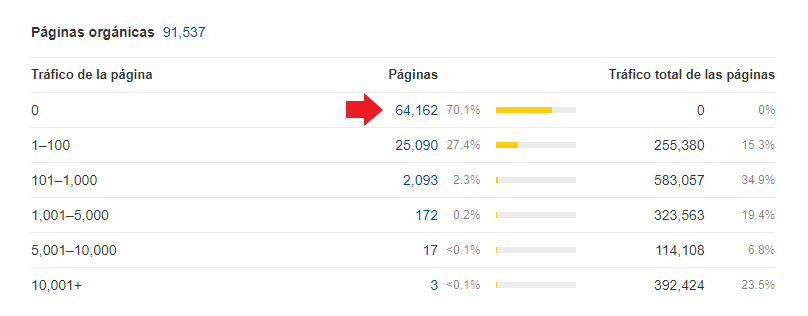
Líder del sector de ropa deportiva y accesorios. En este caso vemos en el informe que el 70,1% de las URLs no reciben tráfico orgánico, en su mayoría son URLs de productos.
Worten
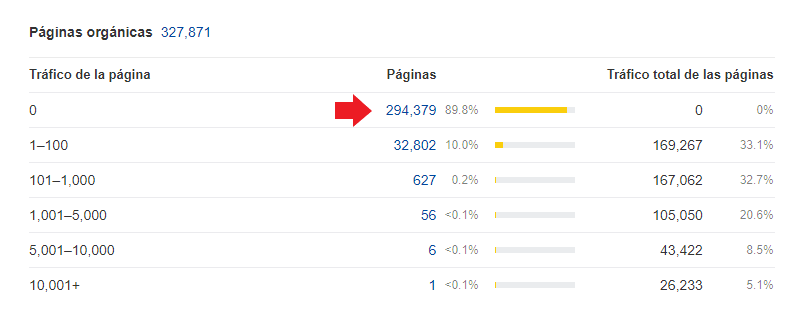
Una de las tiendas de electrónica de consumo más importantes en España. Este es el caso más grave que he visto hasta la fecha. Podemos ver que el 89,8% de sus URLs no reciben tráfico orgánico. En su mayoría son URLs de productos.
Naturitas
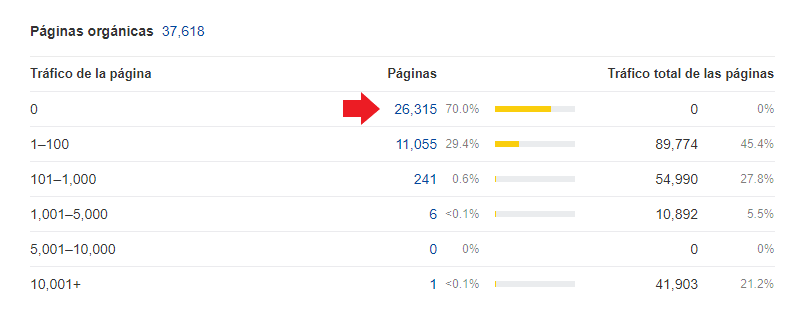
Tienda líder en el sector de la alimentación elaborada con ingredientes naturales. En este caso vemos que el 70% de las URLs no generan tráfico orgánico. La gran mayoría son URLs de productos.
Páginas de contenido informacional
Veamos a continuación tres páginas que son un referente en su segmento y reciben millones de visitas cada año.
Xataka
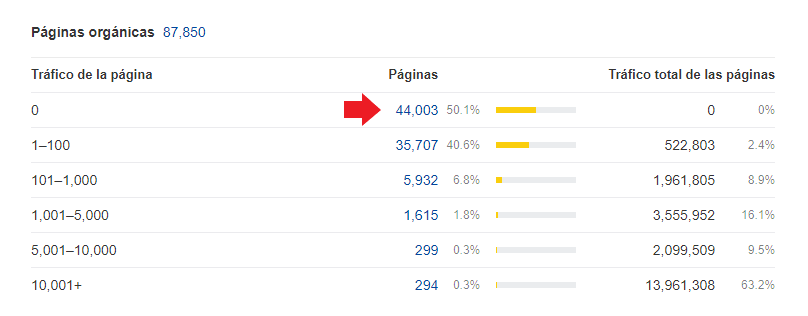
Líder en información de tecnología. Podemos ver que el 50,1% de sus URLs no generan tráfico orgánico.
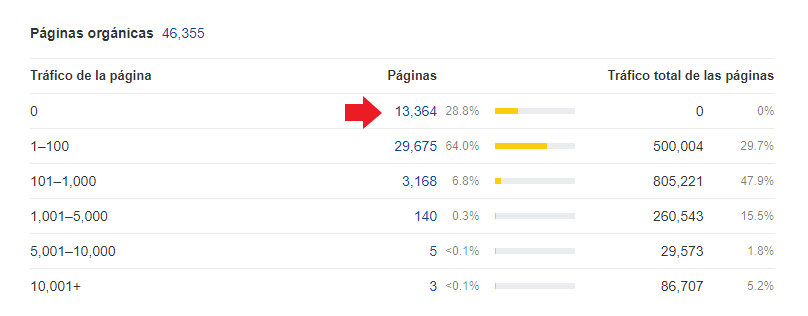
wikiHow
Web líder en el sector informacional donde los usuarios pueden encontrar instrucciones detalladas sobre una amplia gama de temas.
Cuenta con uno de los porcentajes más bajos de los que he visto hasta la fecha, el 28,8% de sus URLs no generan tráfico orgánico. Pero, se podría mejorar mucho más haciendo una limpieza del contenido.
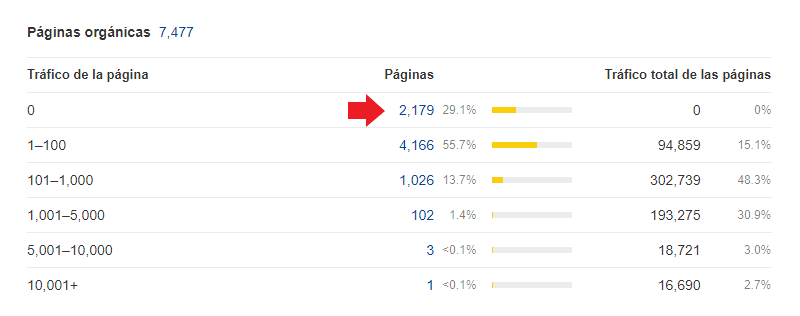
Gallina Blanca
Una conocida marca de productos alimenticios. Que, por cierto, ahora mismo se encuentra en su mayor pico de tráfico orgánico. En este caso tiene el 29,1% de sus URLs que no reciben visitas orgánicas. He estado revisando las URLs afectadas y hay bastantes que no aportan valor o que se podría mejorar la calidad del contenido.
Veamos ahora todos los datos en una tabla para hacernos una idea más clara de los casos que te he mostrado:
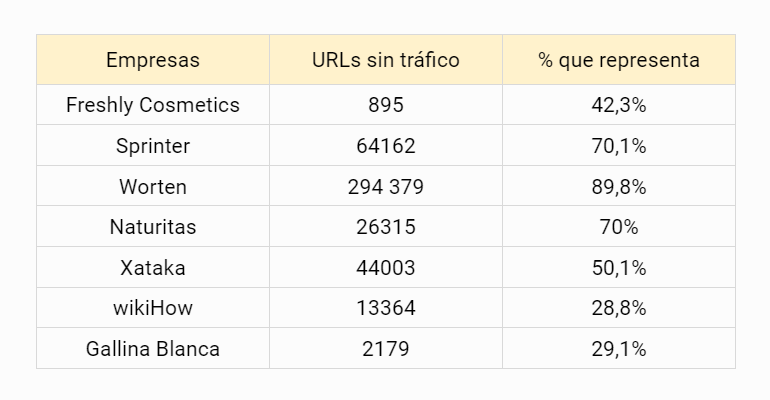
¿Qué sentido tiene que mantengamos cientos o miles de URLs en Google que no generan tráfico orgánico durante un largo período de tiempo? Les puedo asegurar que para Google no solo no tiene sentido como empresa, sino que les cuesta cientos de millones de dólares cada año procesar todas las URLs sin tráfico. Por tanto, esto es un problema del que no debes formar parte si quieres que tu web consiga un mejor posicionamiento.
¿Cómo detectar de forma fiable cuáles son las URLs sin tráfico orgánico o con pocas visitas?
En el punto anterior te mostré cómo ver cuáles son las URLs que no reciben tráfico orgánico, según la estimación de Ahrefs. Pero esto no es un informe fiable al 100% porque Ahrefs hace cálculos estimados en función de múltiples parámetros. Además, hay un detalle muy importante, hasta ahora solo te he mencionado el tráfico orgánico.
Quizás muchas de esas URLs no reciben tráfico orgánico, pero sí reciben visitas de otras fuentes de tráfico directo o a través de la navegación interna de la web. Por tanto, antes de que se nos pase por la cabeza eliminar esas URLs o tomar alguna otra medida, toca conocer cuáles son las URLs afectadas y hacer un análisis de cada caso.
Proceso para detectar cuáles son las URLs de una web que no reciben tráfico
Antes de llegar a la herramienta quiero explicarte cuáles son las fuentes de datos que debemos conseguir para poder obtener los datos de tráfico que necesitamos por URL.
Por un lado, es necesario obtener un listado donde tengamos todas las URLs que enviamos a Google y, por otro lado, necesitamos un listado de todas las URLs que reciben tráfico desde cualquier fuente, no solo orgánico. Comparando ambas bases de datos podremos ver cuáles de las URLs de nuestra web reciben poco o nada de tráfico en un determinado período de tiempo.
¿Dónde conseguimos estos listados de URLs?
Paso 1: Obtener los datos de URLs
El listado de todas las URLs que enviamos al índice de Google lo obtendremos del archivo sitemap de la web. Usando la extensión para Chrome Sitemap Explorer, cuando ya está instalada solo tendrás que visitar la web y una vez que la estás visualizando debes hacer clic en el icono de la extensión en la barra de Chrome, lo verás como en la imagen siguiente. Si no lo ves, haz clic en el icono del puzzle y lo verás en el listado de extensiones.

Al hacer clic en el icono de la extensión se abrirá una ventana emergente como te muestro en la imagen a continuación:
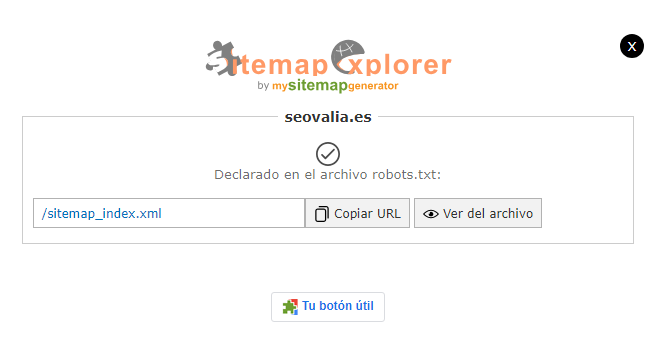
Automáticamente, identificará la URL del sitemap de la web y pulsando en el botón Ver del Archivo te dará la opción de visualizarlo.
Lo habitual es que te muestre en la primera vista los diferentes segmentos del sitemap. En el caso de Seovalia lo divide entre post, page y autor, como te muestro en la imagen a continuación:
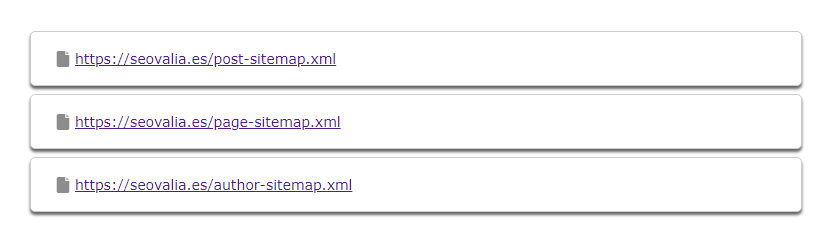
Si fuera el sitemap de una tienda online, también verás segmentos de productos.
Accedes a cada apartado y una vez dentro descargas todo el listado de URLs haciendo clic en el botón Exportar a un archivo CSV, lo verás como en la siguiente imagen:
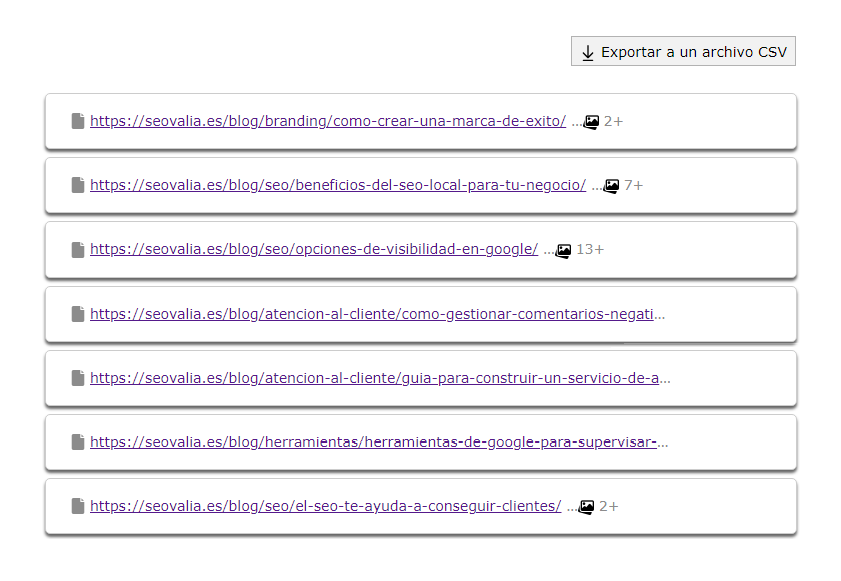
De esta forma ya tendrás el listado de todas las URLs de la web que se envían a Google.
Paso 2: Obtener y descargar listado de URLs con visitas
Ahora lo siguiente es conseguir el listado de las URLs que reciben tráfico, independientemente de la fuente. Esta información la obtendremos de Google Analytics G4 que registra todas las URLs que reciben alguna visita. Concretamente, extraemos las URLs del informe Páginas y Pantallas dentro del apartado Interacción.
Te muestro a continuación un vídeo del canal @ConySturm en YouTube donde se muestra el proceso para acceder al informe:
Una vez que estás dentro del informe, de forma predeterminada, omitirá el dominio y te mostrará las URLs con este formato /blog/tráfico-por-url. Eso no nos vale, necesitamos las URLs completas que incluyan el https://dominio.es
Para conseguirlo debemos ir a la parte superior derecha de la pantalla de Analytics G4 y pulsar en el icono del lápiz. Lo verás como en la siguiente imagen:

A continuación se te mostrará una columna con diferentes opciones, debes elegir la opción Dimensiones. En el siguiente paso tendrás que añadir la dimensión Ubicación de la página. Puedes buscarla escribiendo el nombre en la opción del final de la lista que funciona como un buscador, una vez que te la muestra solo debes seleccionarla y pulsar en el botón Aplicar. Lo verás como en la siguiente imagen:
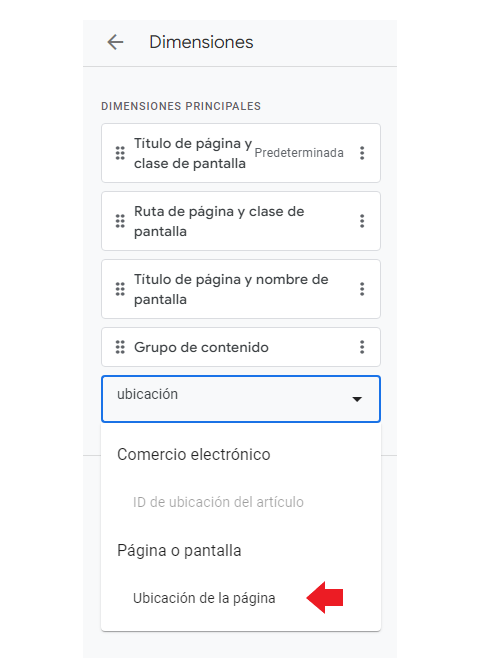
Después haz clic en el botón Aplicar. A continuación, haz clic en Guardar y por último, haz clic en Atrás para volver al informe. Estos últimos botones lo verás como en la siguiente imagen:

Ya por último, en el informe debes elegir en el desplegable de la cabecera de la columna de las URLs, la opción, Ubicación de la página que antes no aparecía aquí. Lo verás como te muestro en la imagen a continuación:
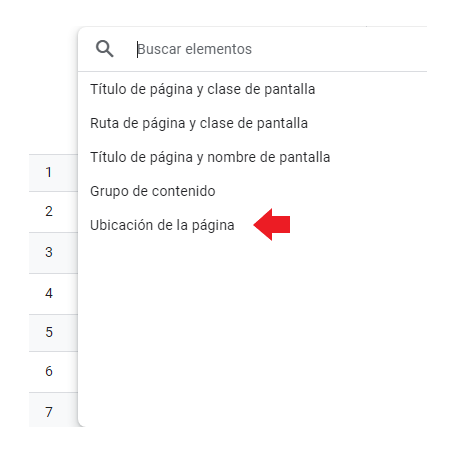
Llegados a este punto ya se mostrarán las URLs correctamente. Ahora solo queda que elijas el período de tiempo que quieres visualizar. Solo debes elegir el rango de fechas arriba a la derecha. Te recomiendo elegir siempre para esta tarea un rango mínimo de 6 meses, si ya tienes un proyecto con unos años recorridos. Si es un proyecto nuevo como mínimo debes elegir un año de rango.
En este informe podrás ver, entre otros datos, las visitas, los usuarios y conversiones por URL.
El siguiente y último paso es descargar el informe. Para ello vamos arriba a la derecha al icono compartir, lo verás como en la siguiente imagen:

En las opciones que se despliegan debes elegir Descargar archivo y después Descargar CSV.
Leyendo la explicación del proceso te parecerá muy laborioso, pero una vez aprendido es sencillo y ya queda guardada toda la configuración. Además, ten en cuenta que esto es una tarea que se hace cada 6 meses o un año.
Llegados a este punto ya tendremos los dos listados necesarios, por un lado, las URLs de la web que enviamos a Google y por otro las URLs con tráfico.
Herramienta para ver qué URLs de la web no reciben tráfico
Ahora queda lo mejor y es poder procesar los datos que hemos obtenido para acabar conociendo cuáles son las URLs de la web que reciben poco tráfico o ninguno.
Lo importante de esta herramienta es que nos ayudará a comparar los datos extraídos del Sitemap con los datos de Analytics para acabar asignando a cada URL el valor de las Visitas, Usuario y Conversiones que le corresponde.
Para hacer el proceso será necesario usar una hoja de cálculo de Google Sheets.
A continuación te explico los pasos necesarios para crear el documento.
Paso 1: Crear el documento y añadir los datos
Comenzamos generando un nuevo documento dentro de Google Sheets.
Paso 2: Añadir Hojas o Pestañas
Seguramente has tenido que descargar varios archivos CSV del Sitemap, por ejemplo, el de post, page o productos. Te recomiendo que añadas una Hoja o Pestaña dentro del documento para cada uno y además, otra para los datos de Analytics.
Te muestro a continuación un ejemplo de cómo quedaría para Seovalia que es una página con contenido informacional:

Paso 3: Añadir los datos a las hojas de cálculo
Hazlo de la siguiente forma:
- Haz clic en la celda A1, de la pestaña que quieras añadir los datos.
- Ahora vete a la opción Archivo en el menú principal del documento y dentro haz clic en Importar.
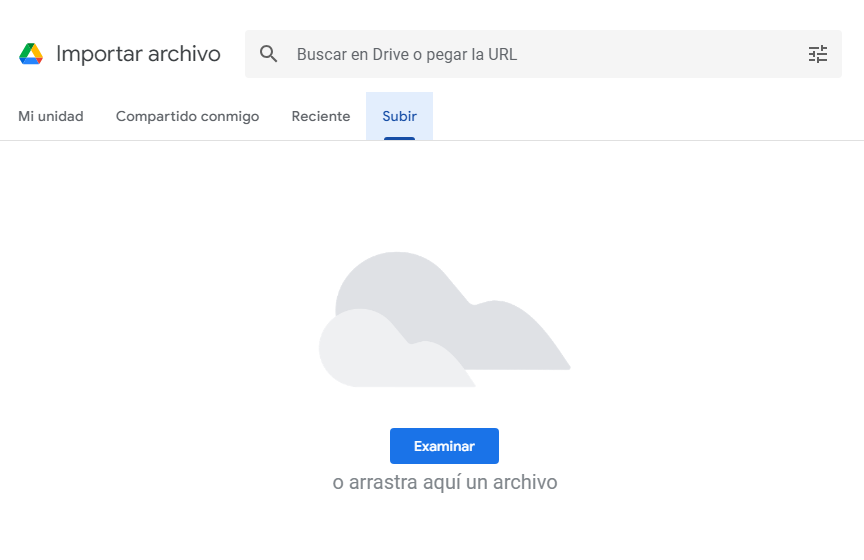
- En la ventana emergente elige la opción Subir.
- Usa el botón Examinar para buscar el archivo CSV que descargaste del Sitemap, elígelo y pulsa en Abrir.
A continuación te muestro una imagen de cómo lo verás:
Seguido te mostrará una ventana emergente, haz clic en la opción Ubicación de importación y te mostrará varias opciones, tal y como te muestro en la siguiente imagen:
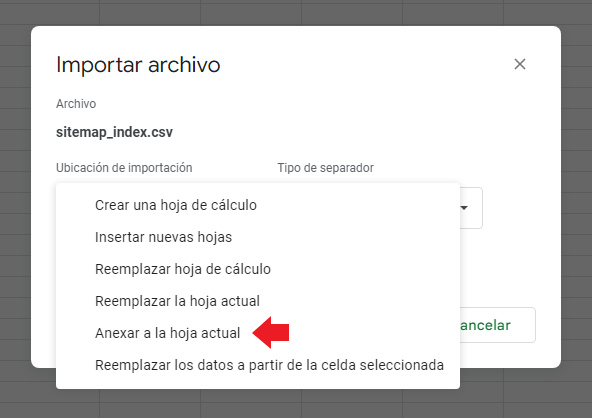
Elige la opción anexar a la hoja actual y haz clic en Importar datos. Así ya tendrás insertados los datos en la Hoja de Cálculo.
Por ejemplo, muchas veces en las tiendas online tendrás varios listados de productos extraídos del sitemap, lo correcto es pegar el primero, después vas a la primera celda vacía a continuación del listado, la eliges y vuelves a repetir el mismo proceso con la siguiente lista de URLs de productos. Así se irá pegando una lista a continuación de la otra.
Paso 4: Limpiar los listados de datos
Cuando insertas los datos habrá cosas que debes limpiar porque no son necesarias para este proceso, por ejemplo, filas de títulos duplicados cuando insertas varios listados o datos de fechas. Te muestro un ejemplo de cómo quedó al insertar las URLs del blog de Seovalia:
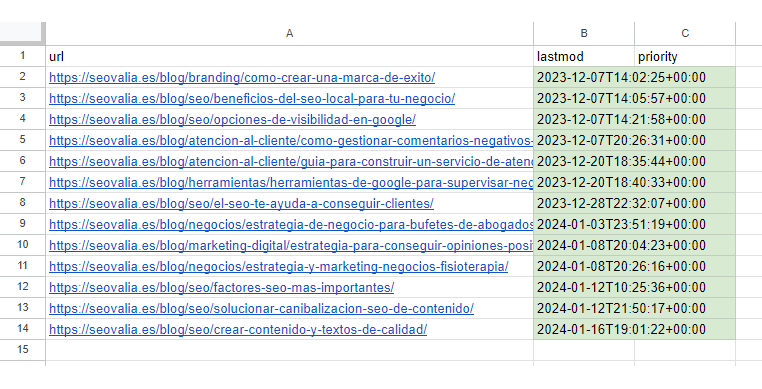
He marcado en verde las celdas de los datos que deberías borrar en este caso. Una vez hecha la limpieza, todas las hojas del documento deberían quedar con la estructura de la tabla que te muestro a continuación:
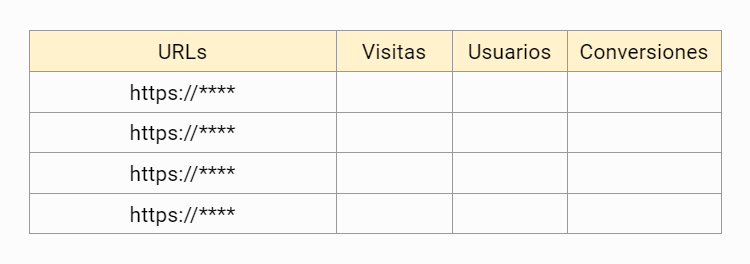
En el caso de los datos de Analytics, una vez que los insertas debes eliminar las filas con las cabeceras que se añaden con información de la cuenta y dejar solo las columnas URLs, Visitas, Usuarios y Conversiones. Salvo que quieras sacar otros datos del informe.
¿Por qué es importante saber las conversiones? A veces hay páginas o URLs de productos con pocas visitas, sin embargo, generan conversiones. Es fundamental tener este dato a la hora de decidir qué hacer con esas URLs.
¡Importante! En el caso de las tiendas que venden en varios idiomas, puede pasar que la URL de un producto no reciba visitas en un idioma y en otro sí.
Por tanto, tocará en ese caso añadir varios listados de URLs por idioma dentro de la misma hoja, manteniendo la misma plantilla por idioma. Te muestro en la siguiente imagen como debería quedar:
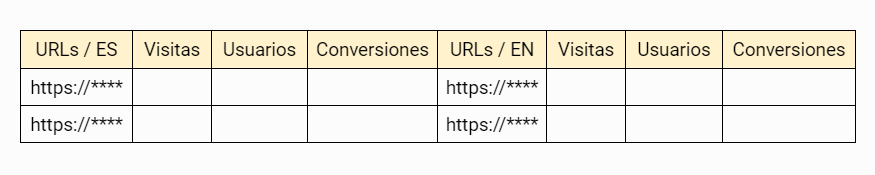
Si está bien configurado, en el sitemap verás las URLs de productos en diferentes segmentos por idiomas, pero no es necesario que descargues cada idioma.
En la mayoría de los ecommerce y tiendas online, las URLs de productos solo cambian el parámetro de idioma. Por tanto, la forma más fácil de hacerlo es usando, por ejemplo, el listado de las URLs en español, lo copias todo, lo pegas en la columna de inglés. Seguido seleccionas solo la columna de esas URLs en inglés, pulsas en el teclado la combinación Ctrl+H o vas a editar y eliges la opción Buscar y reemplazar. Te mostrará una ventana emergente y lo verás como en la siguiente imagen:
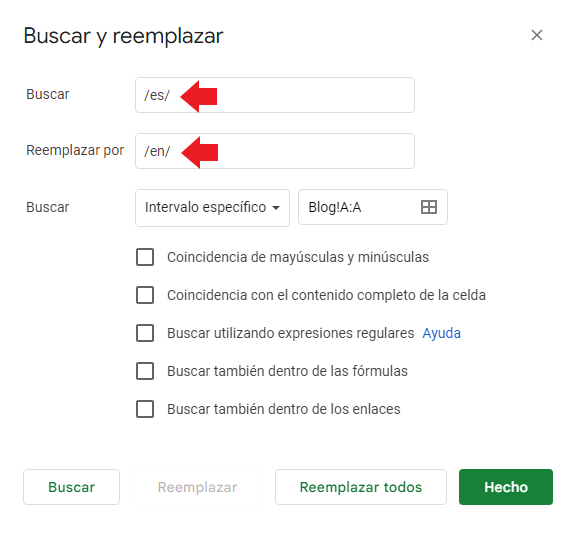
Añades en Buscar el parámetro de la URL que corresponde al idioma español y en Reemplazar pones el que corresponde al inglés u otro idioma. Seguido pulsas en Reemplazar todos.
De esta forma ya tendrás los listados en diferentes idiomas y cada uno en la misma fila de la hoja de cálculo. Así podrás ver si hay alguno que destaque en un idioma y en otro no.
Paso 5: Añadir la parte automatizada usando una fórmula
La lógica de funcionamiento es la siguiente. A través de una fórmula, el documento comprobará cada una de las URLs de la hoja Blog, Páginas o Productos y verificará si hay alguna coincidencia con las URLs del listado de Analytics.
En caso de encontrar una coincidencia de URL, extraerá los datos de Visitas, Usuarios y Conversiones que corresponda a esa URL en el listado de Analytics. Importante, en caso de no encontrar una coincidencia, pondrá el valor cero tanto en la columna Visitas, Usuarios, cómo en Conversiones.
Por tanto, todas aquellas URLs con valor cero es porque no reciben ningún tipo de tráfico. Aunque no solo debemos fijarnos en esas, toca valorar también aquellas que tengan cifras muy bajas de visitas.
Paso 6: Parámetros de la fórmula
La fórmula es esta y la añado primero en una imagen para poder explicarte cada parámetro marcándolos por colores:
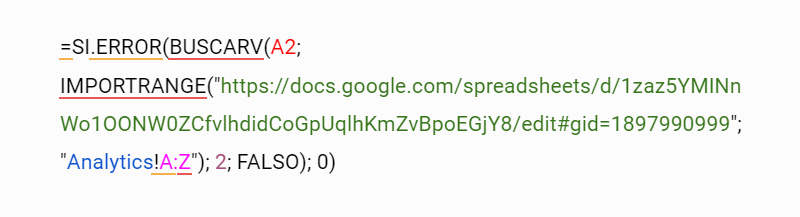
Parámetros que debes comprender:
- A2: En este caso es la celda que tomará la fórmula como dato inicial para después buscarlo entre las URLs del listado de Analytics. La fórmula de cada una de las celdas de las columnas Visitas, Usuarios y Conversiones, tendrán el valor de la celda de la URL que le corresponde.
- URL: Esto es muy importante, lo que ves de color verde, es la URL de la hoja del documento donde están los datos de Analytics. Para ver esta URL haces clic en la pestaña que tengas asignada a estos datos y copias la URL de la barra de direcciones de Chrome como si fuera la de una web. Después la pegas en la fórmula.
- Analytics: Lo ves en azul en la imagen y este valor debe coincidir exactamente con el nombre que pongas a la Hoja o Pestaña dónde están los datos de Analytics. Deben coincidir al 100% incluso las mayúsculas, minúsculas y mejor que no tenga espacios, pon solo una palabra o letras y número.
- A:Z: Es el rango de columnas entre los que debe buscar la fórmula dentro de la hoja de Analytics para comprobar si hay coincidencias. En este caso lo puse de la A a la Z para asegurar que cubra todas las columnas, aunque podría ser solo de A: a la última columna que estés usando en la hoja.
- 2: Es el valor que identifica a la columna de donde se obtendrán los datos de la hoja de Analytics. En este caso, queremos tomar los datos de la columna 2, que es la que corresponde a las visitas. Así es la lógica de funcionamiento, la columna A es el 1, la B el 2, la C el 3 y así sucesivamente. Para extraer los datos de Usuarios será necesario cambiar este valor al 3 para que corresponda con la columna B que es donde está ese dato en la Hoja de Analytics.
La fórmula de Google Sheets para obtener datos de tráfico y conversiones por URL
Solo debes añadir la URL de la pestaña que tenga los datos de Analytics y el nombre exacto de la pestaña. Además, ajusta el valor de la columna en función de los datos que quieras extraer.
=SI.ERROR(BUSCARV(A2; IMPORTRANGE("Poner la URL de la Hoja donde están los datos de Analytics"; "Nombre de la pestaña de Analytics!A:Z"); 2; FALSO); 0)Una vez que ya está añadida la fórmula en una celda, solo hay que seleccionar la esquina inferior derecha y arrastrar hacia abajo hasta cubrir todas las URLs. Así, en todas las columnas, tanto en Visitas, Usuarios o Conversiones.
¡Importante! En la Hoja de Analytics no hay que insertar fórmulas, esa hoja será solo la fuente de los datos. Las fórmulas sólo estarán en el resto de hojas.
Errores que puedes cometer al implementarlo:
¡Importante! Una vez que ya esté funcionando, comprueba varias URL de forma manual con los datos de la hoja de Analytics para verificar que coincidan.
Paso 7: Añadir filtros
Ya por último, lo ideal es añadir la opción de filtrar en cada columna para que puedas ordenar los datos con facilidad en función del tipo de URL o del tráfico.
Para hacerlo debes elegir las celdas de cabecera de las columnas. Ir al menú general del documento a la opción Datos y dentro hacer clic en la opción Crear un filtro.
Con esto ya tendrías la herramienta configurada.
¿Qué hacer con las URLs que no reciben tráfico o que tienen poco tráfico sin conversiones?
Una vez que ya has identificado todas las URLs que reciben cero visitas o muy pocas sin conversiones, toca hacer un análisis detallado de cada caso según la tipología.
URLs de contenido informacional
Este es el tipo de URL que corresponde a la publicación de un blog o páginas informacionales de la web.
¿Qué factores pueden repercutir en que estas URLs reciban poco tráfico o ninguno? La lista es larga, pero te voy a mencionar los más importantes:
- El contenido se canibaliza con otras publicaciones de la web.
- No responde correctamente a la intención de búsqueda del usuario.
- Es contenido de baja calidad y no aporta valor al usuario.
- Incluye información desactualizada.
- No hay interés de búsqueda por las palabras relacionadas con este contenido.
- La maquetación del contenido no es la correcta y hace que el usuario abandone la web.
- Hay problemas técnicos que impiden la carga adecuada de la página.
- La URL no tiene la estructura adecuada.
- La competencia te supera en autoridad y esto impide que se posicione tu contenido.
- No tienes optimizados los meta títulos y las meta descripciones para conseguir una mejor tasa de CTR.
En el 99% de los casos, las URLs con pocas visitas estarán afectadas por alguno o varios de estos factores. Tocará identificar en que está afectado cada contenido y decidir cuáles vale la pena optimizar y cuáles no.
Aquellos en los que no vale la pena actualizarlos o corregirlos, lo mejor es eliminarlos o desindexarlos. Salvo, que tengan algún enlace externo de calidad apuntándoles, en esta situación, lo mejor es redireccionar la URL a otro contenido similar o relacionado.
URLs de productos en una tienda online
El caso de las URLs de productos tiene ligado un detalle muy importante, si no hay visitas, no hay ventas y encima puede afectar al posicionamiento del resto de productos.
Factores que pueden causar que las URLs de productos o categorías no reciban visitas
A continuación te muestro cuáles son los factores que se relacionan en la mayoría de los casos con la ausencia de visitas a las URLs de productos en una tienda online:
- No hay demanda para esos productos.
- No lo buscan en Google por el nombre o modelo que has puesto.
- En las búsquedas relacionadas con estos productos se muestra un carrusel de anuncios de Google Shopping que se acaba llevando la mayor parte de las visitas.
- Mal posicionamiento en buscadores.
- Tu competencia tiene mayor autoridad y reconocimiento de marca.
- El nombre del producto no es el correcto o no coincide con el del fabricante.
- No has creado la categoría adecuada para esos productos o la categoría a la que los estás asociando, no recibe tráfico.
- En caso de una URL de categoría con poco tráfico, además de por el posicionamiento, también puede estar afectada por una incorrecta implementación del enlazado interno.
- No están optimizados los meta títulos y meta descripciones para conseguir una mejor tasa de CTR.
- Los productos afectados han quedado a una profundidad a la que no llega el usuario navegando por la web. Suele pasar en tiendas con muchos productos.
- La web carga lento y los usuarios abandonan durante la espera.
- Precios altos: Si tienes implementado los datos estructurados, Google mostrará los precios de los productos en los resultados de búsqueda. Por tanto, el usuario puede comparar visualmente tu precio con otros resultados y si es el más alto, es probable que no hagan clic en el tuyo. A continuación te muestro un ejemplo de cómo se visualiza una búsqueda del perfume Dior J’adore en Google:
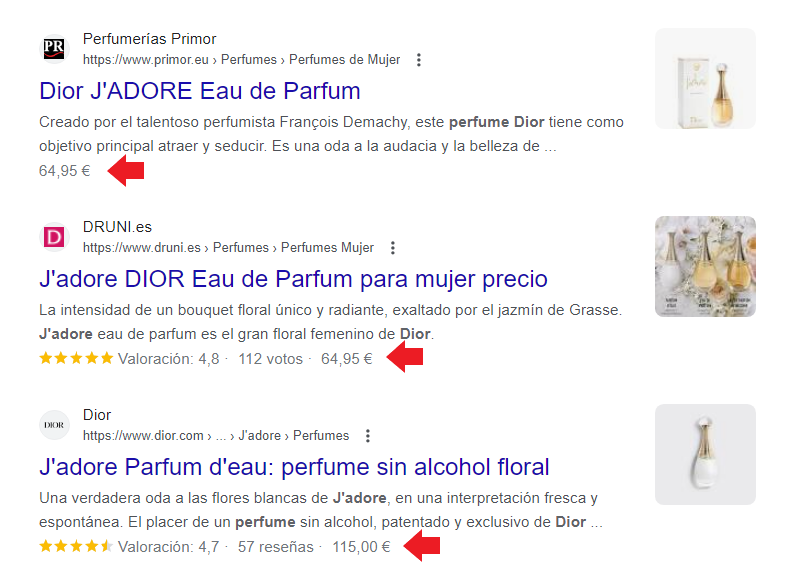
Por tanto, el precio es lo primero que debes revisar para descartar que sea la causa. Una vez que hayas ajustado el precio en los casos necesarios, lo recomendable es esperar unos meses para ver si hay reactivación del tráfico.
En los casos en los que el problema no es el precio, tocará valorar cada detalle de la lista anterior para determinar cuáles son las URLs que se pueden trabajar para mejorar su rendimiento y cuáles no.
Llegados a este punto te preguntarás ¿Qué hago con esos productos que no reciben tráfico y no es algo que se pueda cambiar optimizándolos? Por ejemplo, porque no tienen búsquedas directas relacionadas o tienen poca visibilidad dentro de las categorías en las que están asociados.
Lo primero, es tener claro que no tiene sentido tener en Google un producto que no recibe visitas orgánicas durante un largo período de tiempo. Eso es basura acumulada sin sentido que te acabará perjudicando. Llegados a este punto, una buena decisión sería poner esos productos con la etiqueta noindex, de esta forma dejarían de aparecer en Google y ya no estarían incluidos en el sitemap y, por tanto, Google a priori dejará de tenerlos en cuenta.
Lo segundo, es crear una nueva pestaña dentro de la hoja de cálculo y hacer un listado con todas las URLs de esos productos. Porque pasado un tiempo descargarás un nuevo listado de URLs del informe de Analytics y volverás a extraer los datos de visitas, usuarios y conversiones para esas URLs. Así podrás comprobar si la estrategia de la que te hablo a continuación ha funcionado en algún caso.
Ahora toca encontrar una estrategia que te permita darle salida a esos productos que ya no estarán en Google, pero seguirán estando en tu stock y publicados en la web.
Muchos pensarían hacer una bajada drástica de precios para intentar venderlos rápido, pero como esos productos no han tenido visitas o han sido pocas, no sabes con certeza si el problema es el precio.
Por tanto, lo prioritario es darle la visibilidad que no han tenido para poder ponerlo frente al usuario y conseguir unas métricas que valorar. Para ello te recomiendo estas estrategias:
- Crear un carrusel que muestre estos productos de forma aleatoria e insertarlo en todas las páginas de la web en un lugar destacado. Intenta añadirle un título que atraiga la atención de los usuarios.
- A la vez que haces lo anterior, también puedes asignar todos estos productos a una categoría donde solo estén esos productos y crear una campaña en Google Shopping que solo muestre productos de esta categoría.
- Si pasado unos meses no funciona prueba a bajarle los precios.
Si lo anterior no funciona, te recomiendo, si aún no lo tienes, crear un Outlet en la web y asociar todos esos productos reduciendo el precio lo máximo posible. Este recurso suele funcionar en muchos casos ya como paracaídas de emergencia. Dale visibilidad al Outlet enlazándolo desde el menú principal y añadiendo un banner con un enlace en el resto de la web.
De esta forma podrás darle salida a esos productos que tienen menos movimiento y dejar en Google solo aquellos que despiertan interés en las búsquedas.
Conclusiones
Este sistema de limpieza y curación de contenido a través del análisis de datos será muy útil para mejorar el posicionamiento de la web, aumentando el tráfico y las conversiones. Además, te ayudará a identificar los casos en los que debes poner el foco y tomar medidas para solucionarlos.
Si tienes alguna duda sobre el proceso, si no sabes cómo ejecutarlo o si conoces una forma de hacerlo mejor, por favor escríbeme por LinkedIn o a través del formulario de contacto de la web. Estaré encantado de ayudarte a implementarlo o de añadir al artículo otros métodos que permitan el mismo fin.

Carlos Hernández
Ayudo a que los objetivos de negocio se hagan realidad
- Consultor SEO
- Consultor de negocios
- Consultor de Marketing Digital
- Especialista en automatizaciones de gestión
Mantente al tanto de nuestras próximas publicaciones