

Crear alertas en Google Analytics GA4: Guía completa para principiantes

Las alertas de Analytics te ayudan a convertir los datos en información útil y accionable. Podrás recibir notificaciones automáticas en tu email, avisando de las tendencias y cambios relevantes en tu sitio web. Estos datos, a su vez, te ayudarán a tomar decisiones estratégicas para impulsar el crecimiento de tu negocio.
Si lo prefieres, puedes escuchar la versión audio
Estas son algunas de las ventajas que te ofrece esta automatización de Analytics:
- Tener información en tiempo real: Recibe notificaciones instantáneas sobre cambios en el tráfico, conversiones, comportamiento de los usuarios y otras métricas clave.
- Tomar decisiones estratégicas: Básate en datos concretos para optimizar tu sitio web, mejorar la experiencia del usuario y aumentar la rentabilidad.
- Detectar problemas y oportunidades: Identifica rápidamente caídas en el tráfico, errores técnicos o picos repentinos en las conversiones para actuar con rapidez.
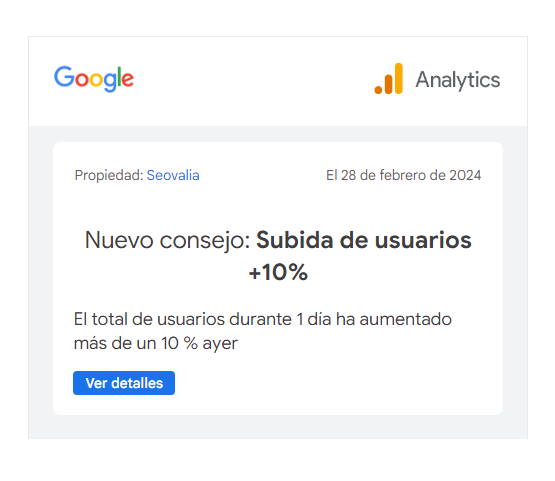
A continuación te muestro una captura del email que recibes cuando se activa una alerta en Analytics, en este caso, por una subida de tráfico superior al 10%:
¿Cómo crear alertas en Google Analytics GA4?
El proceso para crear las alertas es muy sencillo e intuitivo, pero es necesario que conozcas bien todas las opciones de configuración y los datos que puedes incluir.
Para crear alertas de estadísticas en Google Analytics debes seguir los siguientes pasos:
Paso 1: Acceder al menú Informes
- En el menú principal, haz clic en la opción Informes.
- Te llevará a una pantalla con múltiples cuadros de información.
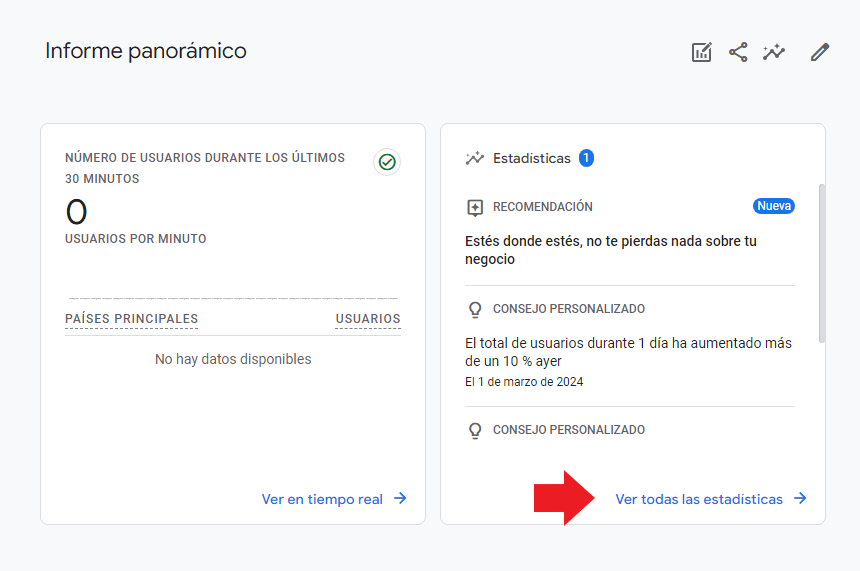
Paso 2: Acceder al apartado de Estadísticas
- Busca el cuadro de Estadísticas en la pantalla principal.
- Haz clic en la opción Ver todas las estadísticas.
A continuación te muestro una captura de pantalla de este paso:
Paso 3: Visualizar alertas activas
En esta pantalla verás tarjetas con información de las alertas activas que se han generado de forma automática por parte de Analytics y las que hayas creado de forma manual.
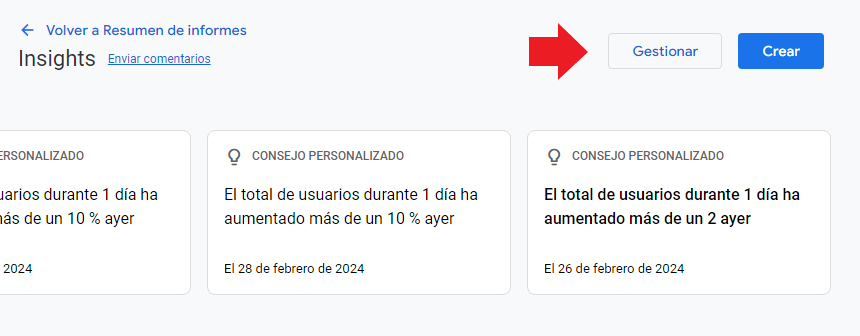
Paso 4: Gestionar y crear nuevas alertas
Verás en la parte superior derecha de la pantalla las opciones Gestionar y Crear. A continuación te muestro una imagen de como se muestra:
Uso y función de cada opción:
- Gestionar: En esta sección encontrarás todas las alertas creadas por ti. Puedes desactivarlas, editar la configuración de cada una o eliminarlas fácilmente haciendo clic en el icono de los tres puntos.
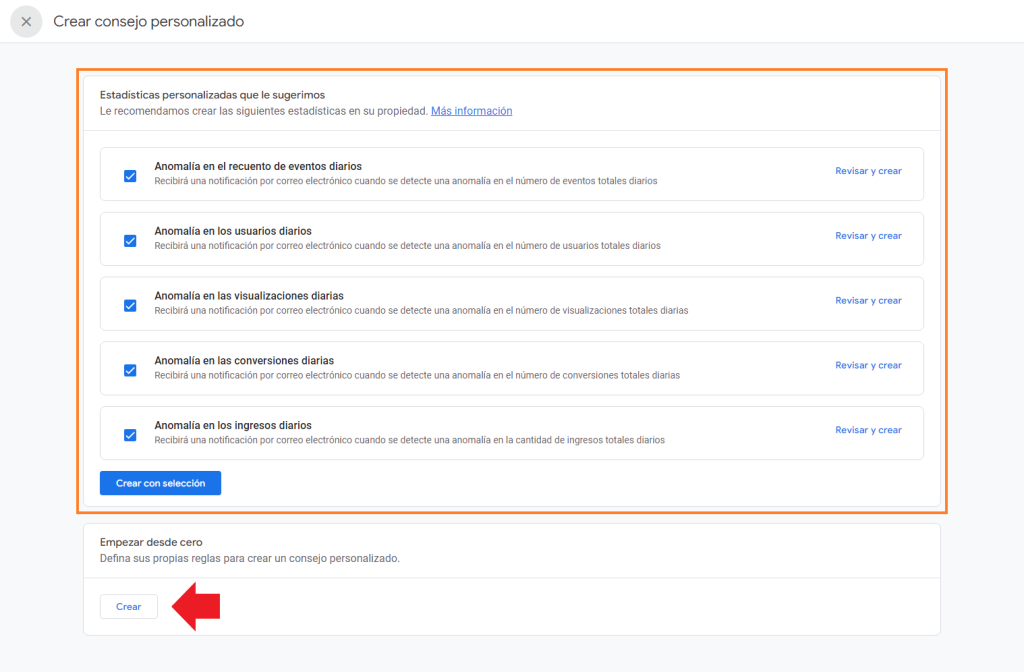
- Crear: Es la opción para generar nuevas alertas. En esta pantalla te mostrará dos segmentos. En el primero, verás diferentes sugerencias de alertas que te hace Analytics para detectar anomalías. Entendiendo por anomalías aquellos casos en los que la métrica elegida tenga incrementos o descensos fuera de lo habitual. En el segundo segmento verás la opción “Crear” que te llevará a la pantalla para configurar nuevas alertas.
Lo verás como en la siguiente imagen:
Paso 5: Configurar y crear alerta en Analytics
Llegados a este punto, después de hacer clic en la opción “Crear” verás la pantalla de configuración de alertas tal y como te muestro en la siguiente imagen:
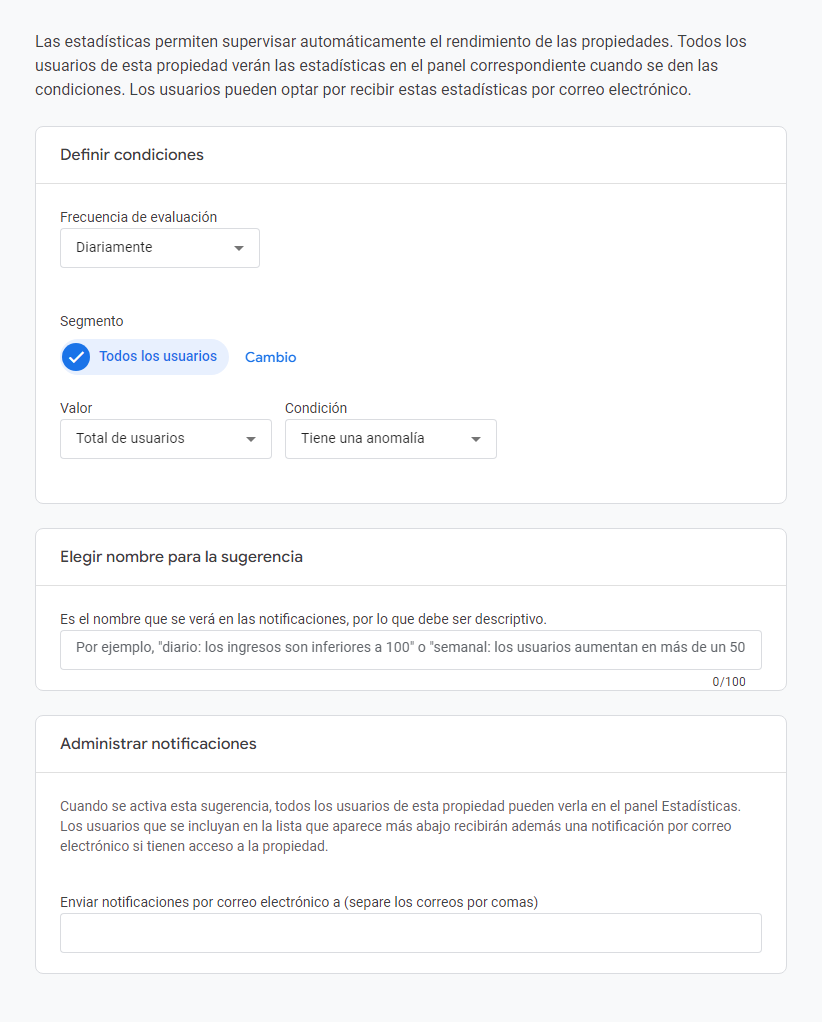
Dentro de esta pantalla tienes diferentes parámetros de configuración que te detallo a continuación:
a. Frecuencia de evaluación
En esta opción podrás elegir cuál es el rango de tiempo que quieres asignar para evaluar los datos. Tienes estas opciones, por hora, diariamente, semanalmente o mensualmente. Significa que en el rango elegido Analytics analizará los parámetros de la alerta y si se cumplen recibirás un email informándote.
b. Segmento
Aquí podrás elegir los segmentos (dimensiones) que quieres que tenga en cuenta Analytics en la alerta. De forma predeterminada siempre está seleccionado el segmento, todos los usuarios. A continuación te muestro los que considero más útiles entre las opciones disponibles:
Fuente de tráfico:
- Primera campaña del usuario: Nombre de la campaña que trajo al usuario por primera vez. Ideal para mantenerte al tanto de la evolución de determinadas campañas de publicidad.
- Primer medio del usuario: Tipo de tráfico por el que los usuarios llegaron a la web (orgánico, pago, social, email, directo).
- Primera fuente del usuario: Podrás filtrar entre las webs desde donde llegan los usuarios.
Geografía:
- Ciudad
- País
- Región
Plataforma o dispositivo:
- Código de idioma: Podrás crear alertas asociadas al tráfico relacionado con un idioma en concreto.
Usuario:
- Nombre de la audiencia: Las audiencias te permiten agrupar usuarios en función de determinados parámetros y comportamientos. De forma predeterminada, en Analytics, ya están creadas las audiencias All Users (todos los usuarios) y Purchasers (compradores).
Ejemplo de una audiencia que podrías crear
Incluir a los usuarios que cumplen el siguiente grupo de criterios:
- Llegaron a través de tráfico orgánico.
- Procedentes de un país concreto.
- Realizaron al menos una compra.
A partir de esta audiencia podrás configurar una alerta para comparar entre distintos períodos y recibir un aviso cuando aumenten o disminuyan las compras de este grupo de usuarios.
c. Valor
Son las métricas cuantitativas que se tendrán en cuenta para el segmento que elijas. Hay una lista larga, pero a continuación te muestro los valores que considero más útiles para las alertas:
- ARPU: Ingreso medio por usuario
- Cantidad: Funcionará para establecer una cantidad fija. Por ejemplo, con el segmento “Todos los usuarios” el valor “Cantidad” determinará el número de usuarios para activar la alerta.
- Conversiones: Es importante que tengas claro que las conversiones no son solo compras, hay muchas webs que usan múltiples eventos de conversión. Por ejemplo, el envío de un formulario de contacto o suscripción a la Newsletter.
- Ingresos de compra brutos: Ingresos totales provenientes de compras.
- Ingresos publicitarios: Podrás hacer un seguimiento de la evolución de los ingresos que provienen de las campañas de pago.
- Sesiones con interacción por usuario: Son aquellas sesiones en las que el usuario ha interactuado con la web o ha permanecido más de 10 segundos activo. Es lo contrario a la tasa de rebote.
- Total de usuarios
- Transacciones: El número de compras completadas.
- Usuarios nuevos: La cantidad de usuarios únicos que han llegado por primera vez a la web.
d. Condición
Esta será la métrica que se convertirá en el activador de la alerta. A continuación detallo el listado de condiciones disponibles:
- Tiene una anomalía: Si eliges esta opción, Analytics te notificará cuando encuentre un cambio fuera de lo habitual en el “Valor” que hayas elegido. Por ejemplo, un incremento inusual del total de usuarios o una caída.
- Es inferior o igual a: Podrás añadir una cantidad específica por la que se activará la alerta. Por ejemplo, si eliges el “Valor – Todos los usuarios” puedes incluir el número de usuarios que consideras que se debe igualar o ser inferior para que se active la alerta.
- Es superior o igual a: Es la misma condición que la anterior, pero en este caso se activará cuando sea igual o superior a la cantidad fijada.
- % de incremento superior a: En esta opción debes establecer un porcentaje como umbral para activar la alerta y además, fijar el rango de tiempo para la comparación.
- % de disminución superior a: Se aplica lo mismo que en el caso anterior, pero en este caso a la baja.
- % de cambio superior a: Aquí debes fijar una cantidad que activaría la alerta una vez que se sobrepasa tanto al bajar como al subir. Por ejemplo, si pones un 10% y has elegido el “Valor – Todos los usuarios” tanto si aumentan como si disminuyen más de un 10% se activará la alerta.
e. Elegir nombre para la sugerencia
En este campo debes añadir el nombre que quieres dar a la alerta. Por ejemplo, subida de tráfico +10%. A su vez, este será también el asunto del email que recibas cuando se active la alerta.
f. Administrar notificaciones
De forma automática se notificará al email que aparece en la cuenta de administrador. También tienes la opción de enviar la alerta a otros emails, incluyéndolos en el campo del formulario separado por coma.
Paso 6: Finalizar configuración de alertas
Una vez finalizada la configuración, haz clic en el botón “Crear” que encuentras en la parte superior derecha de la pantalla. Con este proceso ya tendrás configurada la alerta.
Videotutorial del proceso para crear una alerta en Analytics
Te muestro este vídeo con un resumen del proceso:
Ejemplos de alertas que puedes crear en Analytics GA4
Estos son algunos tipos de alertas que puedes crear, pero hay muchas opciones posibles.
Alertas por usuarios o tráfico
1. Alerta de incremento del 10% de nuevos usuarios con respecto a un rango de fecha anterior:
- Frecuencia de evaluación: Puedes elegir (Diariamente, semanalmente o mensualmente).
- Segmento: Todos los usuarios
- Valor: Usuarios nuevos
- Condición: % de incremento superior a
- Valor: 10%
- Período de comparación: Ayer
2. Alerta de caída del 10% de tráfico con respecto a un rango de fecha anterior:
- Frecuencia de evaluación: Establecer rango de tiempo.
- Segmento: Todos los usuarios
- Valor: Total de usuarios
- Condición: % de disminución superior a
- Valor: 10%
- Período de comparación: Te mostrará una opción que corresponderá con el período que hayas elegido en la frecuencia de evaluación.
*Para configurar esta alerta para que detecte un aumento del tráfico, simplemente modifica la “Condición” y cámbiala por: % de incremento superior a.
3. Alerta de anomalía en las sesiones con interacción por usuarios:
- Frecuencia de evaluación: Diariamente
- Segmento: Todos los usuarios
- Valor: Sesiones con interacción por usuarios
- Condición: Tiene una anomalía
Una caída en las sesiones podría indicar que existen problemas técnicos, contenido irrelevante o una mala experiencia del usuario. Mientras que una subida revelaría un mayor interés en el contenido, en un producto o la activación de una nueva fuente de tráfico.
Alertas de compras o conversiones
1. Alerta de anomalías en los ingresos totales. Ideal para controlar los cambios fuera de lo habitual, tanto de bajadas como de subidas:
- Frecuencia de evaluación: Establecer rango de tiempo.
- Segmento: Todos los usuarios
- Valor: Ingresos de compras brutos
- Condición: Tiene una anomalía
2. Alerta de subida del porcentaje de las compras desde un país concreto:
- Frecuencia de evaluación: Establecer rango de tiempo.
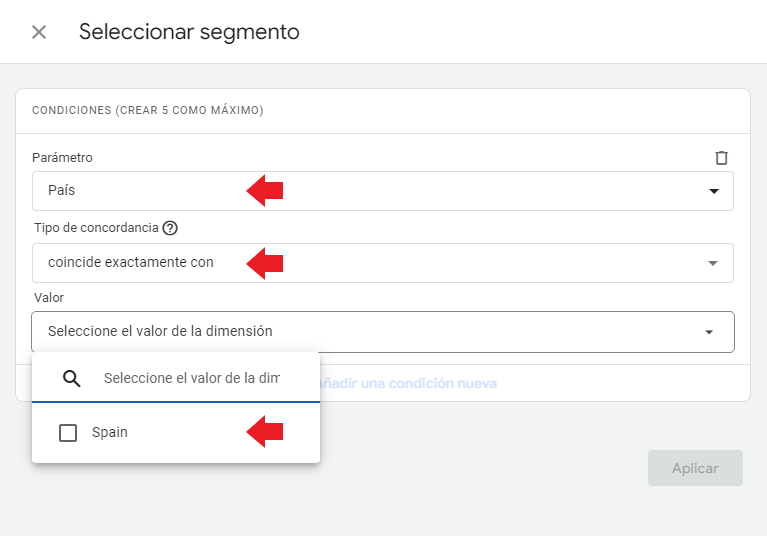
- Segmento: País Tipo de concordancia: Coincide exactamente con Valor de concordancia: Elige el nombre del país de la lista desplegable. Solo te mostrará los países desde donde tienes visitas actualmente.
- Valor: Transacciones
- Condición: % de incremento superior a
- Valor: El porcentaje que quieras añadir.
- Período de comparación: Te mostrará una opción que corresponderá con el período que hayas elegido en la frecuencia de evaluación.
A continuación te muestro una imagen con la configuración para elegir el segmento “País”:
3. Alerta de comportamiento inusual en las compras de usuarios nuevos que provienen de búsquedas orgánicas:
- Frecuencia de evaluación: Elegir rango de tiempo.
- Segmento: Primer medio del usuario Tipo de concordancia: Coincide exactamente con Valor de concordancia: Organic
- Valor: Transacciones
- Condición: Tiene una anomalía
Para este ejemplo he elegido la opción de tráfico “Organic”, pero también lo podrías configurar usando otros medios de tráfico. A continuación te muestro un listado de los medios habituales:
- Organic: Registra las visitas que llegan a tu web desde un enlace en los resultados orgánicos de un buscador.
- CPC: Identifica a las visitas que provienen de anuncios de pago.
- Social: Se asigna al tráfico que llega de redes sociales.
- Email: Para el tráfico generado a través de enlaces en los emails.
- Direct: Se registra cuando visitan tu web desde marcadores guardados, accesos directos o añadiendo la URL en el navegador.
- Referral: Identifica a las visitas que llegan a tu web después de hacer clic en un enlace externo.
*En el desplegable de opciones que se muestra en “valor de concordancia” solo te aparecerán los medios que hayan generado tráfico hacia tu web. Si no ves alguno de los anteriores es por ese motivo.
Conclusiones
Si quieres supervisar de forma constante el rendimiento de tu negocio online, estas alertas son un recurso que debes controlar al detalle. Haz que los procesos automáticos de Analytics te ayuden a estar al tanto de lo que ocurre en la web.
Con la información que te he dado en este artículo será suficiente para que adquieras un nivel avanzado de conocimientos y consigas convertir los datos en información útil para tomar decisiones estratégicas.
Si tienes alguna pregunta o necesitas ayuda, no dudes en escribirme. Puedes utilizar el formulario de contacto de esta web y te responderé a la mayor brevedad posible.

Carlos Hernández
Ayudo a que los objetivos de negocio se hagan realidad
- Consultor SEO
- Consultor de negocios
- Consultor de Marketing Digital
- Especialista en automatizaciones de gestión
Mantente al tanto de nuestras próximas publicaciones
