

Los 5 informes de Analytics que necesitas conocer para impulsar tu negocio
¿Quieres sacarle el máximo rendimiento a tu estrategia online? En este artículo, te muestro los 5 informes de Analytics GA4 que debes conocer para tomar decisiones estratégicas que impulsen tu negocio.
Estos informes te aportarán datos valiosos para que puedas tener una visión completa de qué ocurre antes y después de que un visitante llega a tu web.
Si lo prefieres, puedes escuchar la versión audio
Podrás tener las respuestas a preguntas como estas:
Origen
- ¿Desde dónde llegan tus visitantes? Países, regiones o webs desde dónde te visitan.
- ¿Qué dispositivos usan? Móviles, ordenadores o tablets.
- ¿Quiénes son? Edad, sexo e intereses de tus clientes.
Navegación
- ¿Cómo navegan por tu web? Sus acciones y comportamientos.
- ¿Cuánto tiempo se quedan en cada página?
- ¿Qué recorrido siguen los usuarios desde que entran hasta que abandonan?
- ¿A través de qué URLs entran a tu web?
- ¿Dónde existen cuellos de botella que dificultan la navegación?
Fidelización
- ¿Qué porcentaje de visitantes vuelve a tu web pasado un tiempo?
Comercio electrónico
- ¿En qué puntos del proceso de compra existen dificultades para los usuarios? Descubre dónde tardan más y en qué paso hay más abandonos.
- ¿Qué productos son los más populares? Los más y menos visitados.
- ¿Qué artículos se añaden más al carrito?
- ¿Cuántas ventas se generan por cada recorrido de navegación?
- ¿Cuántos nuevos clientes acaban comprando?
- ¿Cuál es el número de clientes que vuelven a comprar pasado un tiempo?
- ¿Cuáles son los productos que más se venden?
- ¿Cuál es la media de visitas hasta hacer una compra?
Empecemos por conocer qué son las dimensiones y métricas en Analytics GA4
Estos dos elementos son cruciales para mostrar los datos en los informes, permitiéndote tener una visión completa del comportamiento de los usuarios en tu sitio web.
Diferencia entre dimensiones y métricas
Dimensiones: Son características o categorías que permiten clasificar y organizar los datos. Por ejemplo, las dimensiones, País o Ubicación de la página.
Métricas: Son valores numéricos que cuantifican diferentes aspectos del comportamiento de los visitantes en tu sitio web. A partir de estos valores, puedes conocer qué ocurre y cómo interactúan con el contenido.
Ejemplo: La métrica “Visitas” te indica el número total de veces que los usuarios han accedido a tu sitio web o aplicación.
En resumen:
- Las dimensiones son segmentos de datos cualitativos.
- Las métricas son valores cuantitativos.
Listado de dimensiones y métricas que puedes usar en los informes de Analytics
No todos los informes tienen disponible las mismas dimensiones y métricas. En cada caso ya se incluyen un grupo de opciones predeterminadas, pero hay otras muchas que son muy importantes y que debes añadir manualmente.
Existe un largo listado de dimensiones y métricas que puedes usar. Si quieres conocer todas las opciones disponibles, te recomiendo visitar este artículo de la guía de ayuda oficial: [GA4] Dimensiones y métricas de Analytics.
Los 5 Informes que considero más relevantes en Analytics GA4
Dentro de Analytics existen múltiples informes, pero en este listado he incluido los que considero más valiosos para ayudarte a tomar decisiones estratégicas.
*Las capturas que te muestro de los informes, pertenecen a la cuenta demo de Google Analytics.
1. Informe: Páginas y pantallas
Es el informe que abarca la mayor cantidad de parámetros de datos. Si quieres tener una visión general de lo que ocurre en tu web, esta es la opción ideal. Podrás sacar un número importante de conclusiones comparando períodos de tiempo y combinando dimensiones y métricas.
Ruta para llegar al informe desde el menú principal de Analytics: Interacción / Páginas y Pantallas
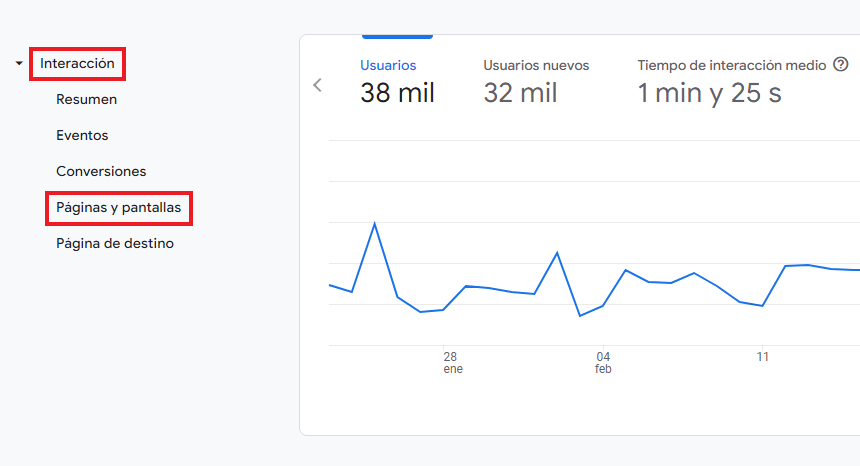
Captura del informe: Páginas y Pantallas
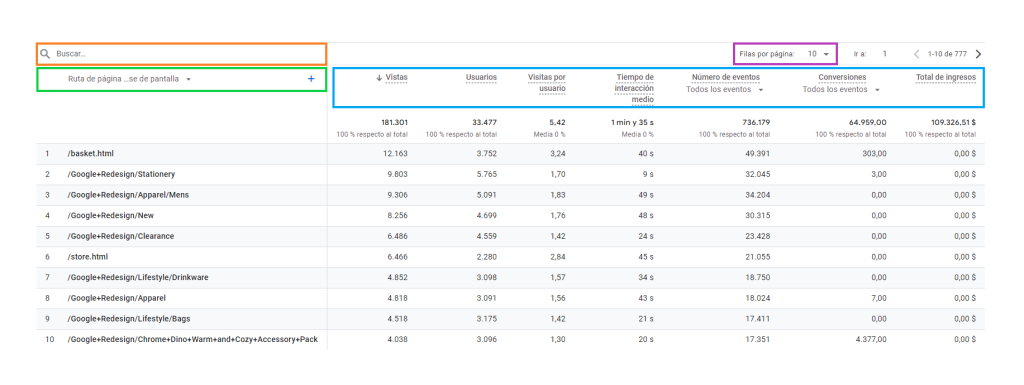
La primera columna corresponde a la dimensión y el resto a las métricas. Dentro de la interfaz del informe hay varios elementos fundamentales que he señalado:
- Buscar: Es muy útil para filtrar por segmentos de URL o título de la página. En la imagen lo he marcado en color naranja.
- Filas por páginas: Aquí podrás elegir cuántas filas quieres que muestre el informe en cada página. Está señalado en color violeta.
- Menú desplegable en la cabecera de la primera columna: En este listado de opciones podrás elegir la dimensión que quieres que se muestre en el informe. Lo he señalado con el color verde.
- Valores de métricas: Son las columnas que corresponden a las diferentes métricas del informe. Te permitirá añadir hasta 12 opciones a la vez. Está marcado en color azul.
¿Cómo añadir dimensiones y métricas al informe Páginas y Pantallas?
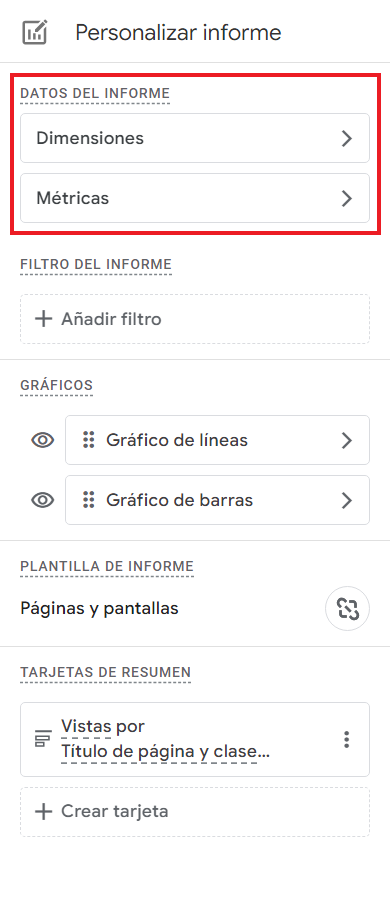
Para añadir nuevas dimensiones y métricas debes hacer clic en el icono del lápiz en la parte superior derecha de la pantalla. A partir de este punto podrás navegar por las diferentes opciones para añadir nuevos segmentos.
A continuación te muestro como se ven los pasos del proceso:
Paso A
Paso B
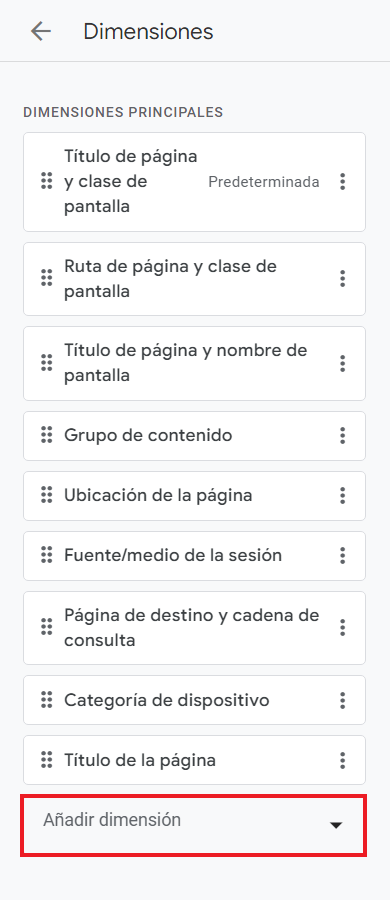
Paso C
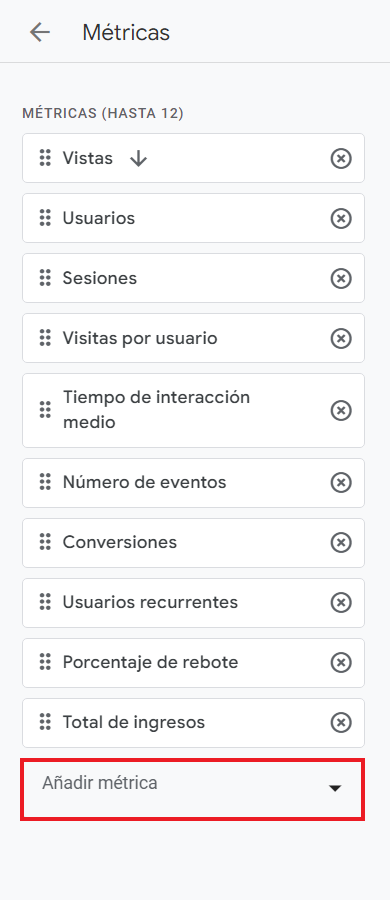
Una vez dentro de cada segmento, al final, tienes la opción Añadir que puedes usar como buscador si conoces el nombre o podrás buscar en el listado desplegable. Tras elegir la opción que quieres debes hacer clic en el botón Aplicar y por último en Guardar. También puedes modificar el orden de las dimensiones en listado y el de las columnas de las métricas, solo debes seleccionar el segmento haciendo clic y arrastrarlo a la posición que prefieras.
Dimensiones relevantes de este informe
Incluidas de forma predeterminada:
- Ruta de página y clase de pantalla: Muestra las URLs omitiendo el dominio.
- Título de la página y clase de pantalla: Te mostrará el título de la página en lugar de la URL.
- Fuente/medio de la sesión: Te permitirá ver desde qué canales y fuente de tráfico proceden esas visitas.
Dimensiones muy importantes que debes añadir manualmente:
- Ubicación de página: Mostrará las URLs completas, incluyendo el dominio.
- Página de destino y cadena de consultas: Indicará cuáles son las primeras URLs por las que acceden los usuarios desde fuentes externas.
- Categoría de dispositivo: Podrás ver los tipos de dispositivos (PC, móvil o tablet) desde los que se conectan los usuarios.
- Idioma: Si tienes un proyecto en varios idiomas te vendrá muy bien este dato.
- País: Ideal para proyectos internacionales.
- Ciudad: Muy útil para negocios de alcance local o para segmentar publicidad.
Métricas relevantes para este informe
Añadidas de forma predeterminada:
- Visitas: Número de visitantes que ha recibido cada URL.
- Usuarios: Cantidad total de usuarios que han visitado la web. Si un mismo usuario visita la web en varias ocasiones, cada visita se contabiliza y se suma en este valor.
- Sesiones: La sesión comienza cuando un usuario llega a la página. Si mantiene la web abierta en una pestaña que está inactiva o en segundo plano durante al menos 30 minutos, la sesión termina. Si el usuario regresa después de 30 minutos, se inicia una nueva sesión.
- Tiempo de interacción medio: Muestra la cantidad de tiempo medio que los usuarios han estado visualizando cada página. Es muy útil para identificar si los usuarios están menos tiempo del que deberían en la página. Es un indicador crucial del nivel de engagement y la satisfacción del usuario con tu contenido.
- Visitas por usuario: Muestra el número promedio de páginas vistas por cada usuario.
- Conversiones: Si es una tienda online podrás ver aquí las compras finalizadas. Aunque también tienes la opción de personalizar un evento, por ejemplo, quizás quieras considerar como conversión cuando un usuario realiza otra acción diferente a la compra. Podría ser la descarga de un documento, que rellenen un formulario de solicitud de presupuesto o se suscriban a tu Newsletter. Para esta acción lo ideal es usar la herramienta Tag Manager que permite crear eventos personalizados.
Métricas muy importantes que debes añadir manualmente:
- Usuarios recurrentes: Muestra la cifra de usuarios que han visitado las páginas en más de una ocasión.
- Porcentaje de rebote: Refleja la cifra porcentual de la cantidad de usuarios que han visitado esas URLs y la han abandonado en menos de 10 segundos o no han visitado más de dos páginas durante la sesión o activado algún evento. Tienes más información sobre esta métrica en este artículo de la guía de ayuda oficial: [GA4] Porcentaje de interacciones y porcentaje de rebote
- Usuarios nuevos: La cantidad de nuevos usuarios que han visitado la página dentro del período que hayas elegido para visualizar en el informe.
2. Informe: Compras en comercio electrónico
Este informe es una herramienta esencial para comprender el rendimiento de tu tienda online y tomar decisiones estratégicas para impulsar tus ventas. Podrás obtener conclusiones relevantes comparando períodos de tiempo y combinando dimensiones y métricas.
Ruta para llegar al informe desde el menú principal de Analytics: Monetización / Compras en comercio electrónico
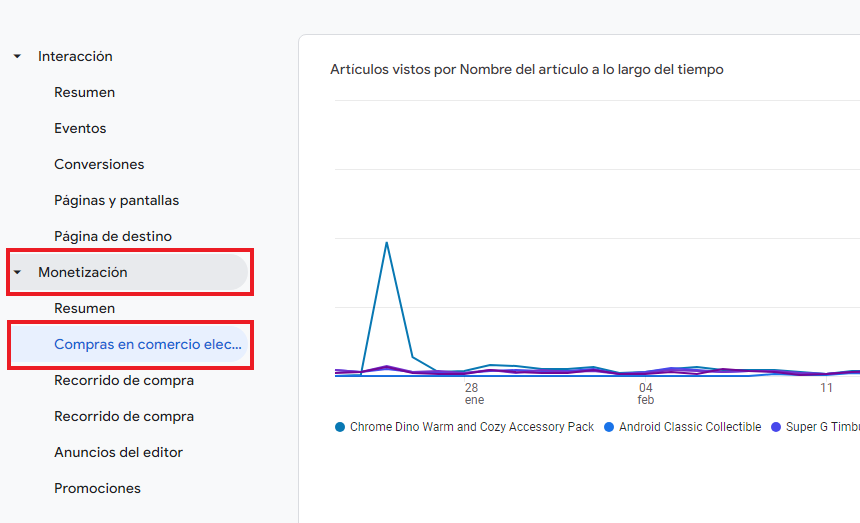
Captura del informe: Compras en comercio electrónico
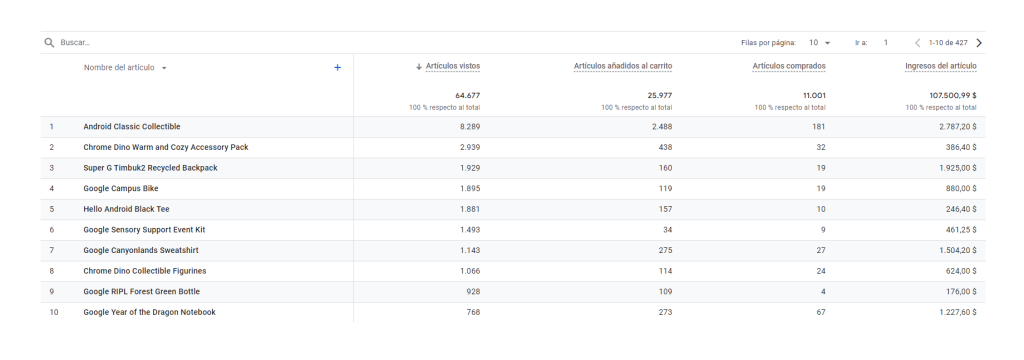
Al igual que en el informe Páginas y Pantallas, aquí se repiten los mismos elementos dentro de la interfaz del informe:
- Buscar: En este caso es muy útil para filtrar y segmentar.
- Menú desplegable de dimensiones en la cabecera de la primera columna.
- Columna de Dimensiones
- Columnas de Métricas
- Filas por páginas
Cómo añadir dimensiones y métricas al informe
Debes hacer clic en el icono del lápiz que puedes ver en la parte superior derecha de la pantalla y navegar por los diferentes pasos. Añadir los segmentos deseados, hacer clic en Aplicar y después en Guardar.
Pasos del proceso:
Paso A
Paso B
Paso C
Dimensiones relevantes para este informe
Incluidas de forma predeterminada:
- Nombre del artículo
- Categoría del artículo
- ID de artículo: El número SKU o ID identificativo del artículo dentro de la tienda.
- Marca del artículo
Dimensiones extras que puedes añadir manualmente:
- Moneda: Es recomendable usarla cuando trabajas con varias monedas.
- Método: Es la forma de registro que usa el usuario (Cuenta de Google, Facebook, Amazon, etc.)
Métricas importantes para este informe
Incluidas de forma predeterminada:
- Artículos vistos
- Artículos añadidos al carrito
- Artículos comprados
- Ingresos del artículo
Métricas adicionales que debes añadir manualmente:
- Compradores nuevos: El número de usuarios que han comprado por primera vez en el período de tiempo seleccionado en el informe.
- Porcentaje de rebote: Se considera rebote cuando el usuario permanece menos de 10 segundos en la URL, si no se activa ningún evento de conversión o no visita al menos 2 páginas durante la sesión. Es muy útil para ver la cantidad de veces que llegan a un producto y no hay interacción. Un alto valor de esta métrica puede ser una señal de precios altos, algún error en la ficha u otro problema de usabilidad. Tienes más información sobre esta métrica en este artículo de la guía de ayuda oficial: [GA4] Porcentaje de interacciones y porcentaje de rebote
- Sesiones: La sesión se inicia cuando el usuario llega a la página. Si mantiene la web abierta en una pestaña que está inactiva o en segundo plano durante 30 minutos, la sesión termina. Si el usuario regresa después de 30 minutos, se inicia una nueva sesión.
- Tasa de conversión de la sesión: Porcentaje de sesiones en las que se ha generado una compra.
- Número total de usuarios: Cantidad de usuarios por cada dimensión.
- Tasa de conversión de usuarios: El porcentaje de usuarios que han completado una compra.
- País
- Región
- Ciudad
3. Informe: Recorrido de compra
Este informe te permite visualizar y analizar el camino que siguen los usuarios durante los pasos importantes del proceso de compra. Además, muestra el número de usuarios que abandonan el proceso en cada paso y el porcentaje que representan.
Te ayudará a:
- Descubrir puntos de fricción que de otra manera pasarían desapercibidos.
- Comprender mejor las dificultades que encuentran tus usuarios.
- Implementar mejoras para optimizar la experiencia de compra.
Ruta para llegar al informe desde el menú principal de Analytics: Monetización / Recorrido de compra
Este informe tiene una peculiaridad, verás que en el menú de Analytics aparecen dos opciones de informes con el mismo nombre. Cuando lo vi la primera vez pensé que era un error, pero no, son distintos. Aunque relacionados entre sí.
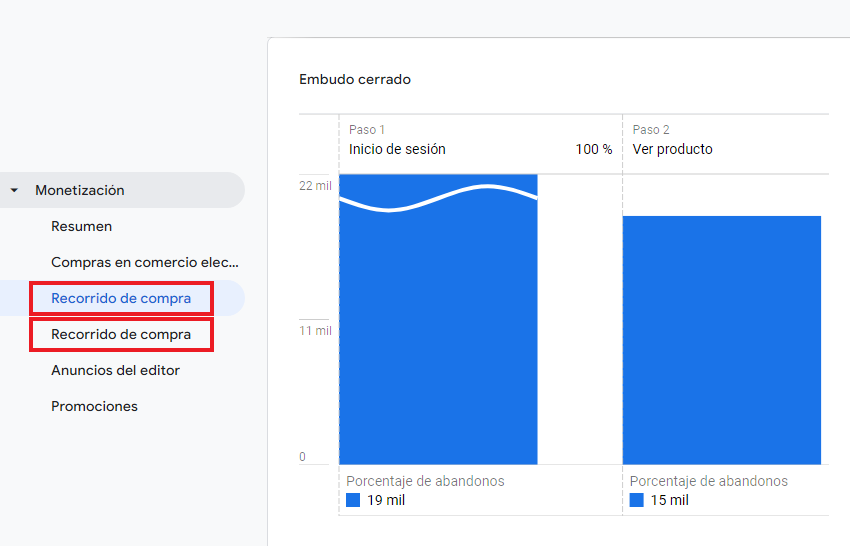
Informe del recorrido de compra opción 1:
En este informe te muestra todo el recorrido a través de los pasos principales de los usuarios hasta realizar la compra y comienza contabilizando el 100% de visitantes que llegan a la web:
Estos son los pasos que te muestra en el gráfico:
- Inicio de sesión
- Ver producto
- Añadir al carrito
- Inicio de tramitación de la compra
- Compra
Captura del informe: Recorrido de compra
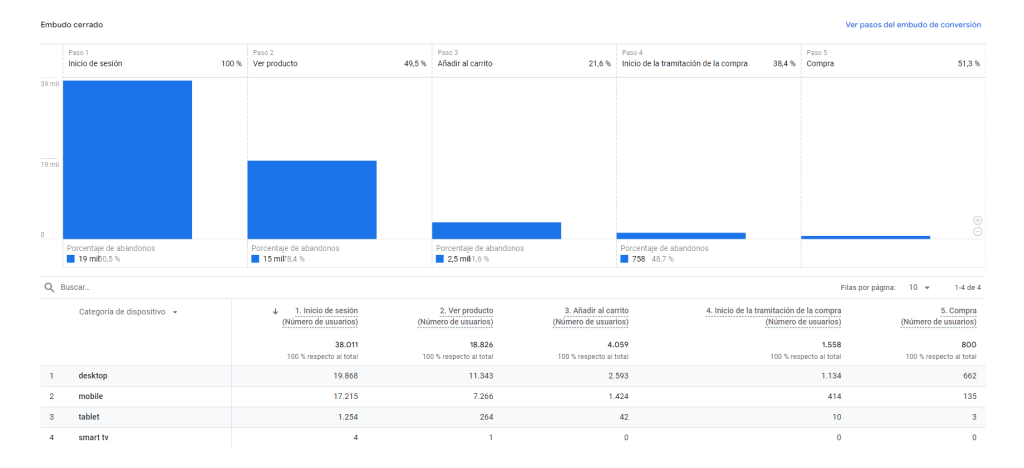
A continuación te explico cuál es el funcionamiento de las fórmulas matemáticas tras el gráfico de barras en este informe. Resulta un poco complicado de entender y de explicar, pero lo voy a intentar.
Análisis por pasos:
Paso 1
Visitantes: 38.000 usuarios (100%)
Abandonaron: 19.000 usuarios (50%)
Paso 2
Llegaron a este paso: 19.000 usuarios (50%)
Abandonaron: 15.000 usuarios (78,9%)
Paso 3
Llegaron a este paso: 4.000 usuarios (21,0%)
Abandonaron: 2.500 usuarios (62,5%)
Paso 4
Llegaron a este paso: 1.500 usuarios (37,5%)
Abandonaron: 700 usuarios (46,6%)
Paso 5 (final)
Acabaron comprando: 800 usuarios, que representa el 53,3% de los que llegaron al paso anterior.
Tasa de conversión final 2,1%: Calculada en relación al número de usuarios totales que iniciaron el proceso. Para obtener esta cifra se usa esta fórmula (800 / 38.000) * 100
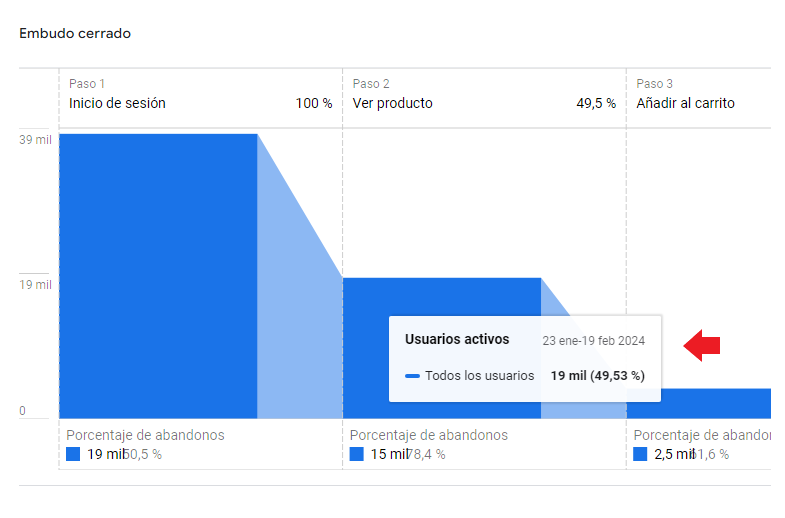
Pasando el cursor sobre las barras del gráfico podrás ver los usuarios totales que llegan a cada paso y el porcentaje que representa. Es importante que sepas que las cifras del gráfico suelen tener un pequeño margen de error porque hacen redondeo para poner cantidades cerradas de usuarios.
Te dejo una captura a continuación donde se muestra la cantidad de usuarios que llegaron al paso 2:
Informe del recorrido de compra opción 2:
A diferencia del informe anterior, en este caso se centra en el recorrido de compra, desde el paso de Inicio de la tramitación de compra hasta la finalización del proceso.
Por eso en el informe verás los siguientes pasos:
- Iniciar tramitación de la compra
- Añadir envío
- Añadir método de pago
- Comprar
Captura del informe: Recorrido de compra
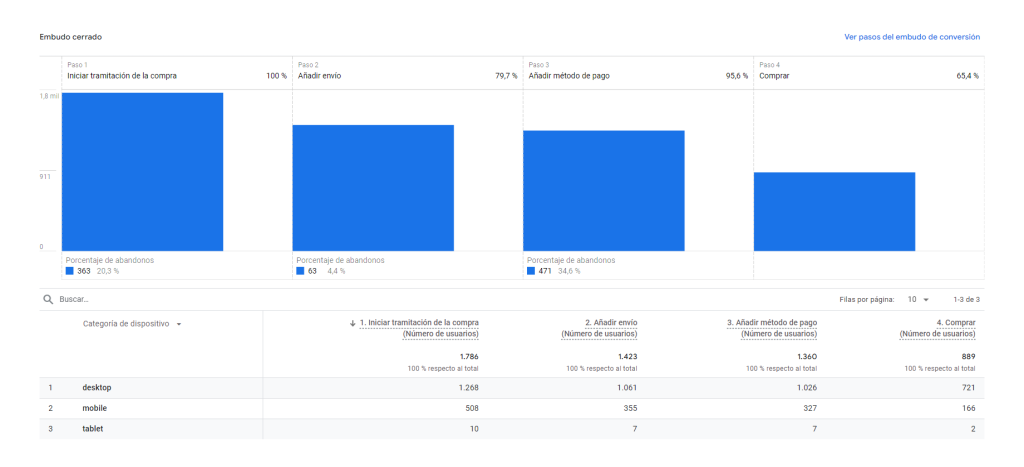
Estos dos informes de recorrido de compra no permiten añadir dimensiones ni métricas adicionales, ya que son de embudo cerrado y tienen preestablecidos todos los segmentos.
4. Informe: Exploración de rutas
Este informe tiene la importante misión de ayudarte a conocer el recorrido que hacen los usuarios desde que llegan a tu página hasta que la abandonan. Es ideal para identificar puntos de fricción y descubrir patrones de comportamiento que te permitirán optimizar la web sabiendo donde poner el foco.
Ruta para llegar al informe desde el menú principal de Analytics: Primero debes hacer clic en Explorar y en la nueva pantalla que se abre elegir el informe Exploración de rutas.
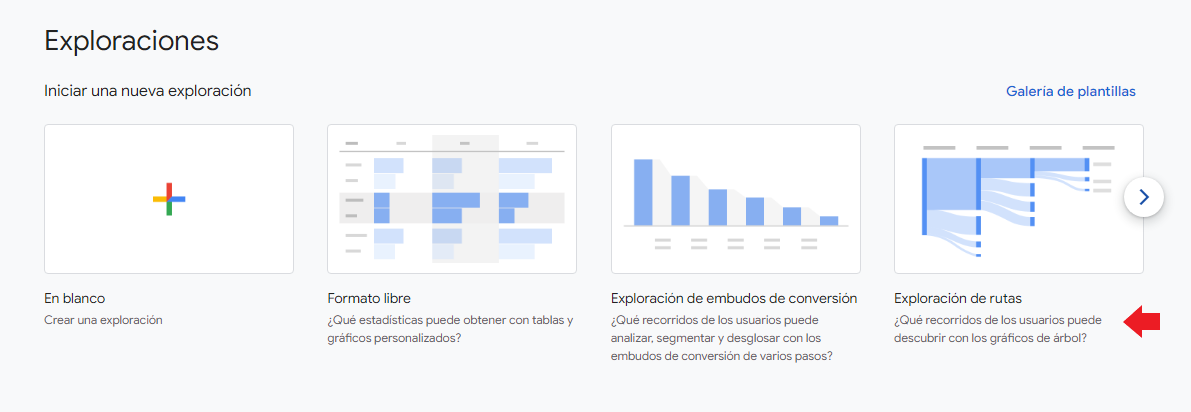
Captura del informe: Exploración de rutas
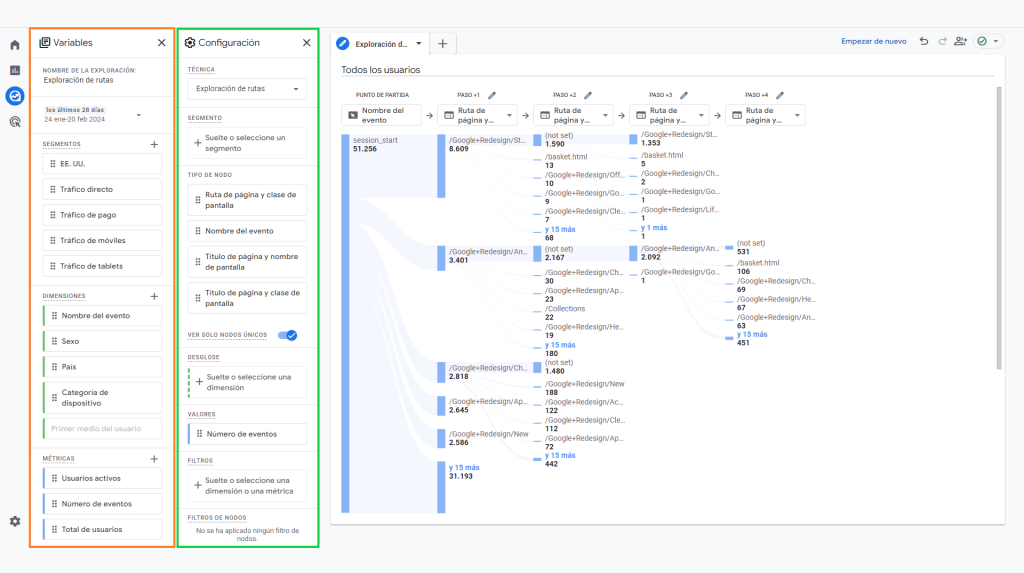
El informe está compuesto por dos bloques de configuración, en la imagen anterior los he marcado en naranja y verde y a la derecha vemos el informe con el desglose de rutas.
Desglose de opciones dentro del bloque Variables:
- Nombre de la exploración: Es el título del informe.
- Rango de fecha: Aquí podrás elegir el plazo de tiempo que quieres ver en el informe.
- Segmentos: Son similares a las dimensiones.
- Dimensiones: En este apartado están las dimensiones que tengas añadidas, puedes agregar otras haciendo clic en el icono (+).
- Métricas: Son los valores numéricos que puedes usar en el informe. Actualmente, no permite añadir opciones adicionales.
Desglose de opciones dentro del bloque Configuración:
- Técnica: Es para elegir el tipo de informe, no es necesario cambiarlo.
- Segmento: Para agregar los segmentos de la columna anterior.
- Tipo de nodo: Son las opciones que puedes elegir en el desplegable de la cabecera de cada paso del informe. Están preestablecidas y no se pueden añadir nuevas. Solo las puedes reordenar.
- Ver solo nodos únicos: Este es un punto complejo que me costó mucho llegar a comprender y tras una investigación ardua conseguí dar con la explicación. Primero hay que entender la lógica del funcionamiento por el cual se registra cada interacción del usuario. Cada registro se crea a partir de los eventos que se activan en una misma página o URL. Hasta ahí todo correcto, pero por qué si tengo desactivada la opción nodos únicos se registran varias interacciones de una misma página en el mismo hilo de ruta. La explicación es la siguiente, esto ocurre, cuando el usuario actualiza la página varias veces, cada vez que hace scroll, al cambiar de talla en un producto o si se activa cualquier otro evento durante la navegación por esa URL. Por tanto, Analytics lo que hace es darte la opción de unificar todas esas activaciones en un solo nodo. Cosa que no me parece del todo correcta porque si un usuario necesita, por ejemplo, actualizar la página varias veces puede ser una señal de que hay un problema y unificando los nodos no lo verías en el informe. Lo mejor es revisar en detalle el informe con los nodos únicos desactivados y si quieres tener una visión general, activarlo, para reducir la profundidad.
- Desglose: Es el sitio para añadir las Dimensiones. Para poder visualizar los datos asociados a la dimensión que añadas, debes pasar el cursor sobre las barras azules del gráfico en cada paso y verás una ventana emergente con los datos.
- Valores: En este segmento es donde debes añadir las métricas que quieras ver en el gráfico.
- Filtros: Podrás hacer una segmentación adicional añadiendo una dimensión o dentro de la métrica que tengas añadida.
- Filtros de nodos: Puedes excluir nodos del informe haciendo clic sobre ellos en el gráfico y pulsando la opción excluir nodo. En caso de que uses este recurso, en este segmento te mostrará los nodos que tienes excluidos para que lo tengas en cuenta.
Este es el resumen de la relación de los segmentos de la columna dos con la uno:
- Segmentos: Carga las opciones de Segmentos
- Desglose: Es el lugar para agregar alguna de las Dimensiones que tengas añadidas en el listado de la columna uno.
- Valores: Es el sitio donde puedes agregar las Métricas.
Explorar la ruta eligiendo el punto de inicio y final
Existe otra función del informe que es muy importante y que deberías usar a menudo. Esta opción te permite iniciar el gráfico del informe de ruta a partir de un evento o página, tanto por el principio del recorrido como por el final.
A continuación puedes ver un videotutorial con los diferentes pasos del proceso:
Te muestro ejemplos de uso:
- Elegir como punto inicial del gráfico una categoría o una URL de otro tipo y a partir de ahí verás la ruta de navegación que han seguido los usuarios.
- Elegir una URL como punto final y conocer el recorrido que hacen los usuarios hasta llegar a ella.
- Seleccionar como punto final el evento de conversión “Compras” y conocer cuáles han sido las rutas previas de los usuarios hasta acabar comprando. Es muy útil para identificar patrones de navegación que acaban generando ventas.
Si quieres ver en acción el funcionamiento del informe completo te dejo este vídeo de @VictorPeinadoDigital en YouTube donde hace un recorrido por las distintas opciones del informe.
5. Informe: Tiempo de vida de los usuarios
Este informe te permite obtener una visión completa del valor que cada usuario aporta a tu negocio a lo largo de su relación con tu sitio web o aplicación.
Estos datos te ayudarán a encontrar respuestas a preguntas como:
- ¿Cuánto tiempo permanecen los visitantes en la web y cuál es la media de transacciones por usuarios?
- ¿Desde qué fuente de tráfico llegan a la web y cuánto es el gasto medio por usuario?
- ¿Cuáles son los ingresos por usuario que generan las campañas de pago?
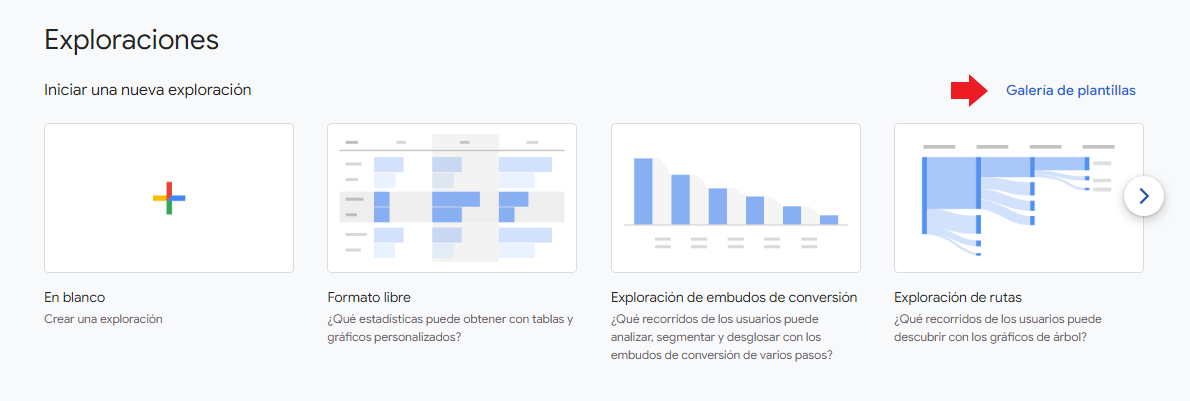
Ruta para llegar al informe desde el menú de Analytics: Explorar / Galería de plantillas / Tiempo de vida de los usuarios
Paso 1: Hacer clic en Galería de plantillas
Paso 2: Seleccionar informe
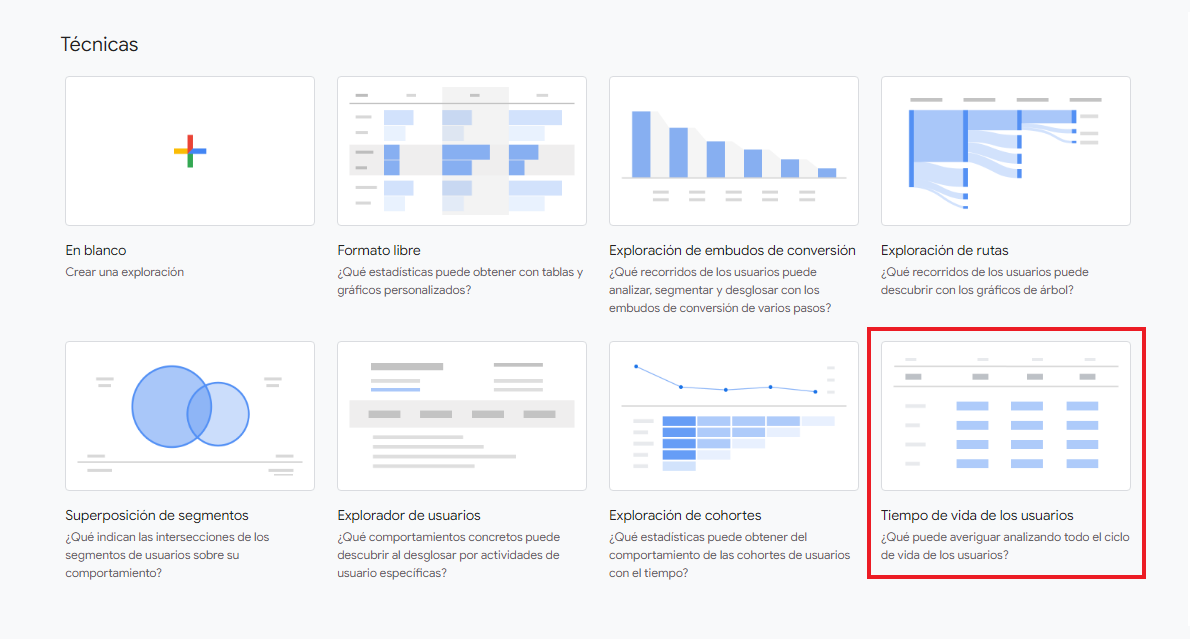
Captura del informe: Tiempo de vida de los usuarios
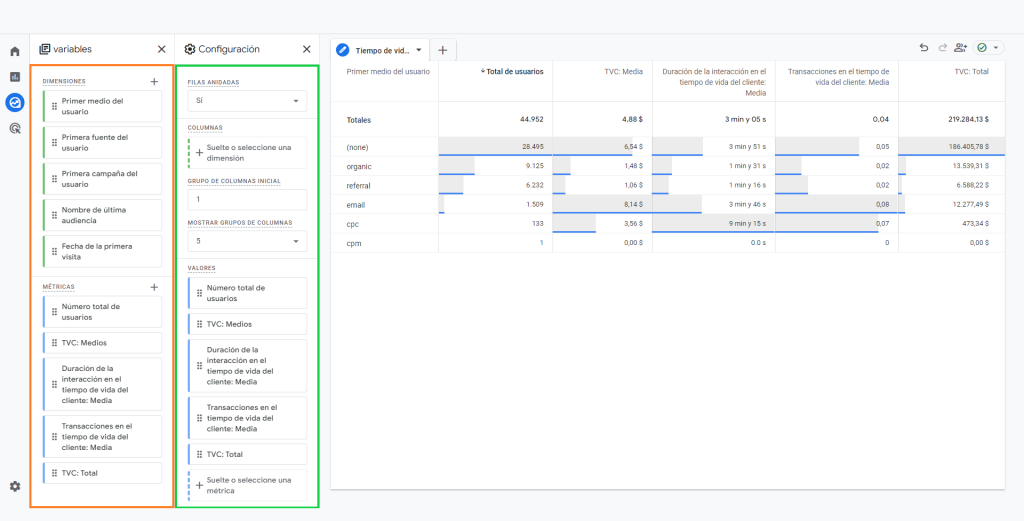
Dimensiones del informe
Incluidas de forma predeterminada:
- Primer medio del usuario: Te mostrará los distintos canales de tráfico (orgánico, tráfico directo, email, tráfico de pago y cpm).
- Primera fuente del usuario: En este caso te muestra directamente las URL desde donde provienen los usuarios.
- Primera campaña del usuario: Te permite ver las métricas por campañas de anuncios.
*Hay otras dimensiones, pero estas son las que considero más importantes para un análisis estratégico.
Métricas del informe
Añadidas de forma predeterminada:
- Total de usuarios
- TVC/Media: Se calcula dividiendo los ingresos totales de cada fuente de tráfico entre el total de usuarios que han llegado a la web por esa fuente. Así se obtiene una media de ingresos por usuarios.
- Media de duración de la interacción en el tiempo de vida del cliente: Es el tiempo medio que permanecen los usuarios interactuando con la web.
- Media de transacciones en el tiempo de vida del cliente
Métrica que debes añadir manualmente:
En este caso, te recomiendo añadir la métrica TVC Total para conocer los ingresos totales por fuente de tráfico.
Cómo agregar la métrica a tu informe:
Paso 1
- Busca el icono (+) dentro del segmento de métricas en la primera columna del informe. Haz clic en él.
- Aparecerá una nueva ventana con un buscador en la cabecera.
Paso 2
- En el buscador, escribe las siglas «TVC».
- En los resultados, selecciona la opción que pone «Total».
Paso 3
- Haz clic en el botón «Importar» en la parte superior derecha de la pantalla.
- La métrica TVC:Total se agregará a la lista de métricas disponibles.
Paso 4
- En la segunda columna del informe, en el segmento «Valores», haz clic en la opción «Suelte o seleccione una métrica».
- Elige la métrica «TVC:Total».
¡Listo! Siguiendo este proceso la métrica se agregará a la tabla del informe. Te muestro a continuación un videotutorial con el proceso para añadir esta métrica.
Consejo: Puedes agregar otras métricas si lo deseas, siguiendo los mismos pasos.
Conclusiones
Conocer y entender estos informes te permite tomar decisiones estratégicas para mejorar el rendimiento online de tu negocio y obtener resultados relevantes.
Para aprovechar al máximo tu proyecto, es crucial que monitorices las métricas clave y tomes decisiones basadas en datos. No basta con solo observar el rendimiento de las campañas, las ventas o las visitas generales. Debes comprender qué, cómo y por qué ocurre lo que ocurre en tu estrategia online.
Esta información te permite identificar los puntos fuertes y débiles, optimizar tu proyecto y obtener mejores resultados. Ignorar las métricas o analizarlas superficialmente te limita y te impide alcanzar el máximo potencial.
No dejes nada al azar, anticípate y ve un paso por delante. Con este artículo espero ayudarte a que lo tengas más fácil y puedas potenciar el rendimiento de tu negocio.

Carlos Hernández
Ayudo a que los objetivos de negocio se hagan realidad
- Consultor SEO
- Consultor de negocios
- Consultor de Marketing Digital
- Especialista en automatizaciones de gestión
Mantente al tanto de nuestras próximas publicaciones
